Projetos
Ações, metas, prazo, painel, histórico e IA, ligados a CRM, orçamentos, marketing, agentes e Financeiro.
Para que serve
O projeto é onde o trabalho é criado e acompanhado: o objetivo, as ações com responsável e prazo, as metas, o prazo e tudo o que está ligado a ele nos módulos (leads, listas, orçamentos, campanhas, agentes e o Financeiro). O painel mostra, a qualquer momento, como o projeto está andando.
1. O quadro geral
Em Projetos você vê como estão os seus projetos ativos: quantos estão em dia, com atenção ou atrasados, e as ações que estão com você. Novo projeto cria um projeto com nome e objetivo.
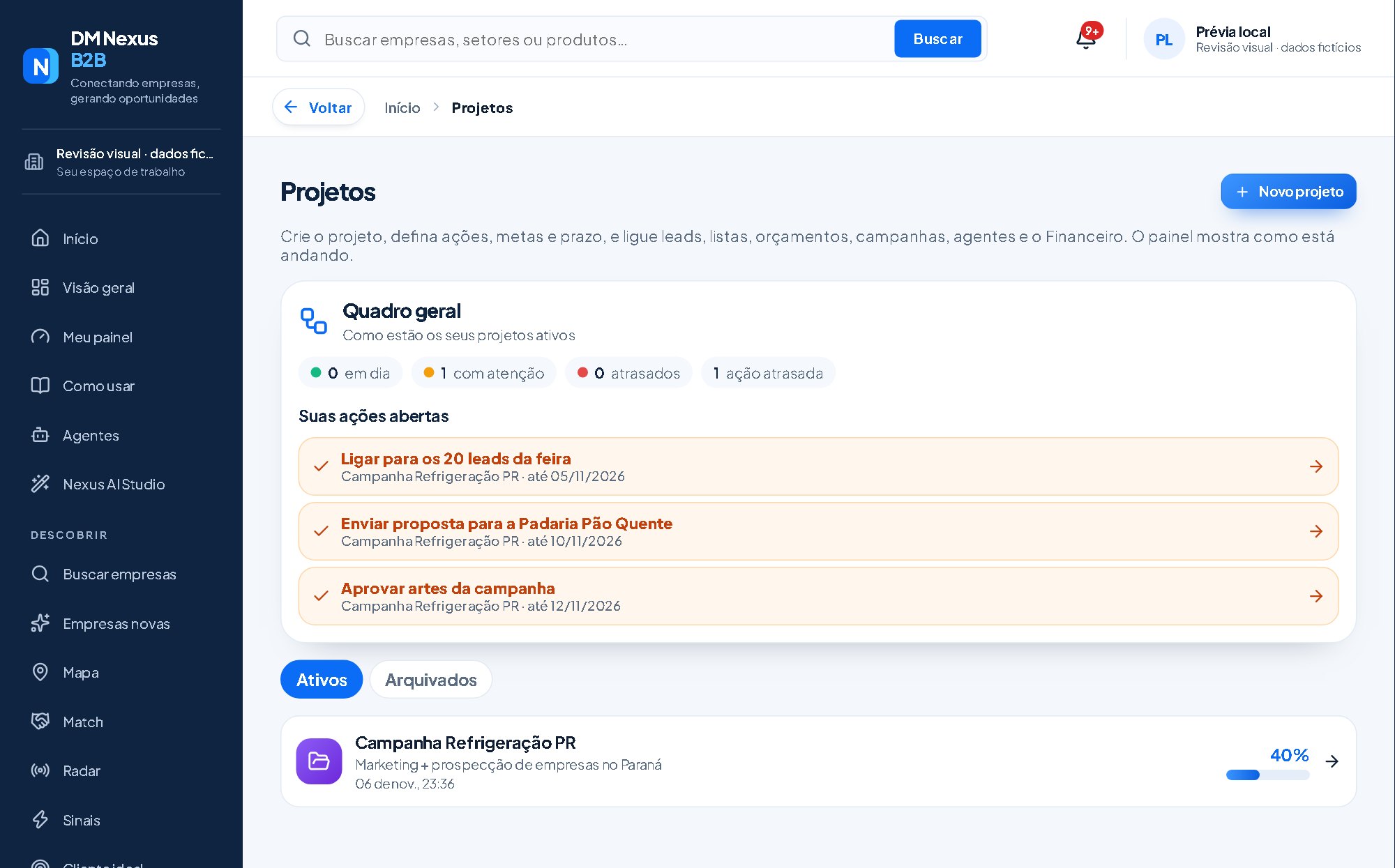
- 1Novo projetoNome, objetivo e, se quiser, o fluxo pronto.
- 2SaúdeEm dia, com atenção e atrasados.
- 3Suas açõesO que está com você, de todos os projetos.
- 4O projetoToque para abrir o painel.
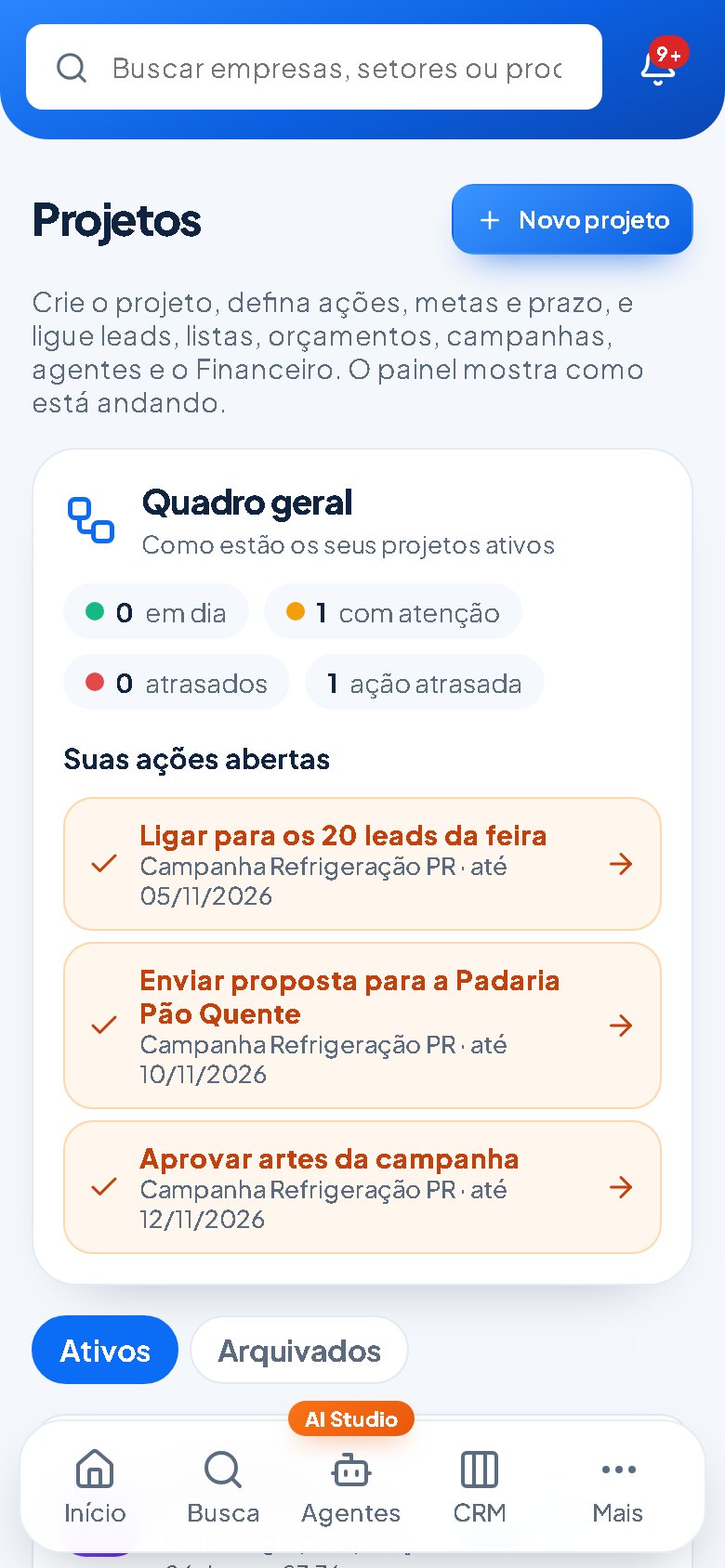
- 1Novo projetoNome, objetivo e, se quiser, o fluxo pronto.
- 2SaúdeEm dia, com atenção e atrasados.
- 3Suas açõesO que está com você, de todos os projetos.
- 4O projetoToque para abrir o painel.
2. O painel e o espelho
O Painel é o espelho do projeto. A cor diz como está (verde em dia, laranja atenção, vermelho atrasado) e embaixo vem o motivo. Os cartões mostram o andamento, o prazo, as ações abertas, as metas e o dinheiro; mais abaixo, o ritmo das semanas, o CRM, os orçamentos e os últimos movimentos.
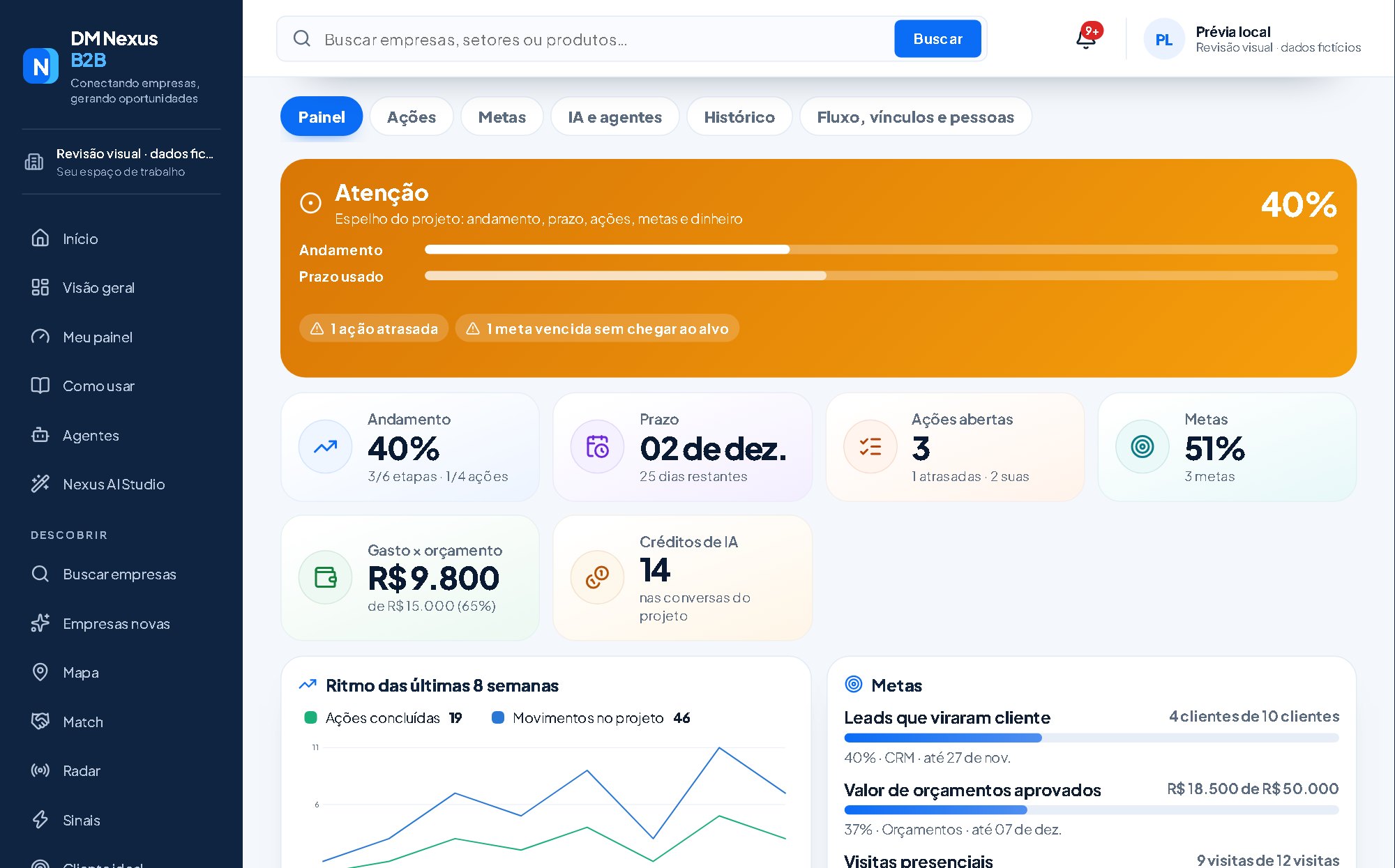
- 1AbasPainel, Ações, Metas, IA, Histórico e vínculos.
- 2EspelhoA cor e o andamento contra o prazo.
- 3MotivosO que puxa o projeto para baixo.
- 4NúmerosAndamento, prazo, ações, metas e dinheiro.
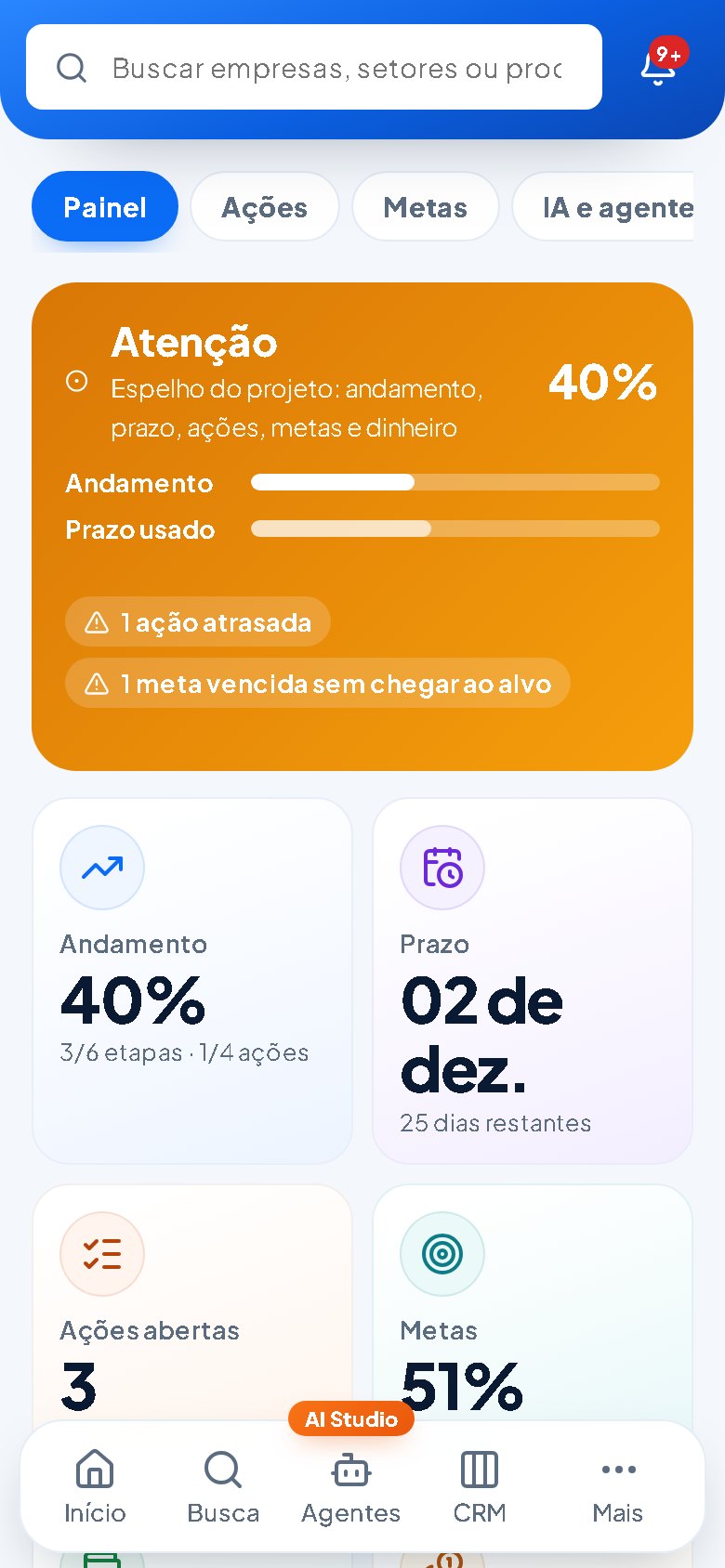
- 1AbasPainel, Ações, Metas, IA, Histórico e vínculos.
- 2EspelhoA cor e o andamento contra o prazo.
- 3MotivosO que puxa o projeto para baixo.
- 4NúmerosAndamento, prazo, ações, metas e dinheiro.
3. As ações
Crie a ação com responsável (alguém do projeto), prazo e prioridade. O quadro separa A fazer, Em andamento, Aguardando e Concluída; mude a situação no próprio cartão. A ação atrasada fica com a borda vermelha. Em Minhas ações aparecem só as suas.
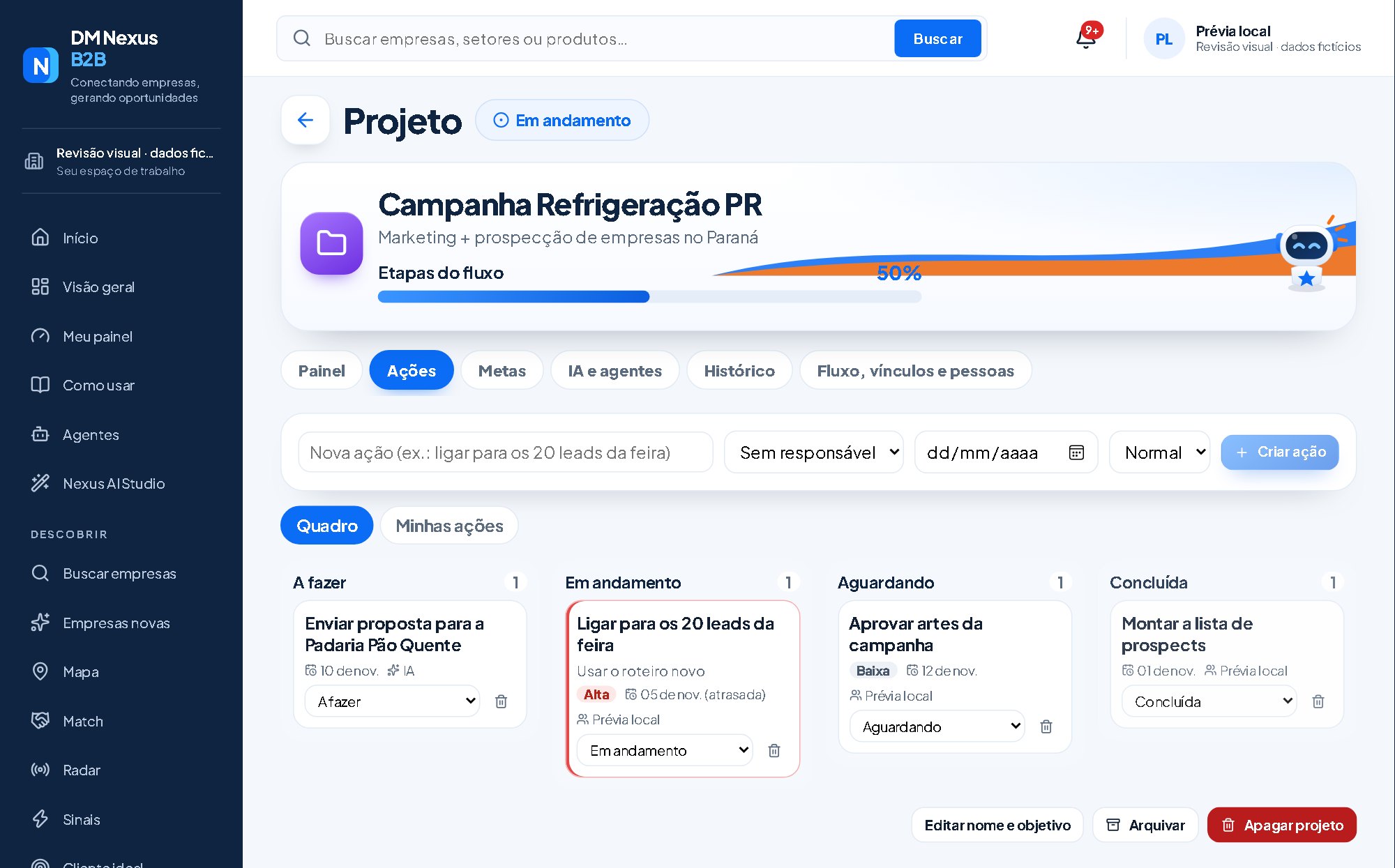
- 1Nova açãoResponsável, prazo e prioridade.
- 2Quadro ou minhasTodas as ações ou só as suas.
- 3AtrasadaBorda vermelha quando o prazo passa.
- 4ConcluídaMude a situação no cartão.
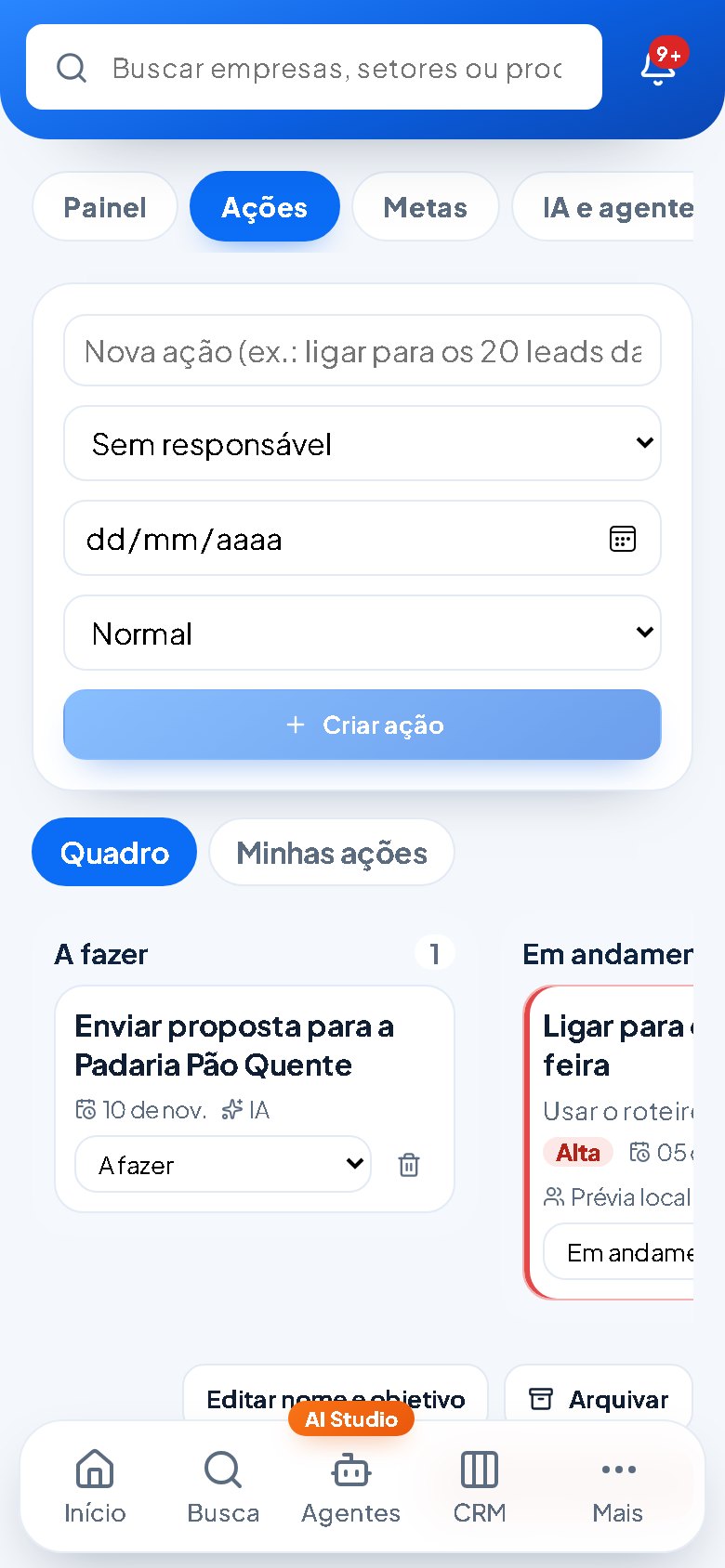
- 1Nova açãoResponsável, prazo e prioridade.
- 2Quadro ou minhasTodas as ações ou só as suas.
- 3As colunasArraste para o lado para ver as outras.
4. IA e agentes
Escolha a IA e toque em “Como está o projeto?”: ela lê o painel e devolve o resumo, o que vai bem, os riscos e os próximos passos (fica no Histórico). “Sugerir ações e metas” traz sugestões para aceitar uma a uma. Embaixo, rode um agente: a execução fica ligada ao projeto.
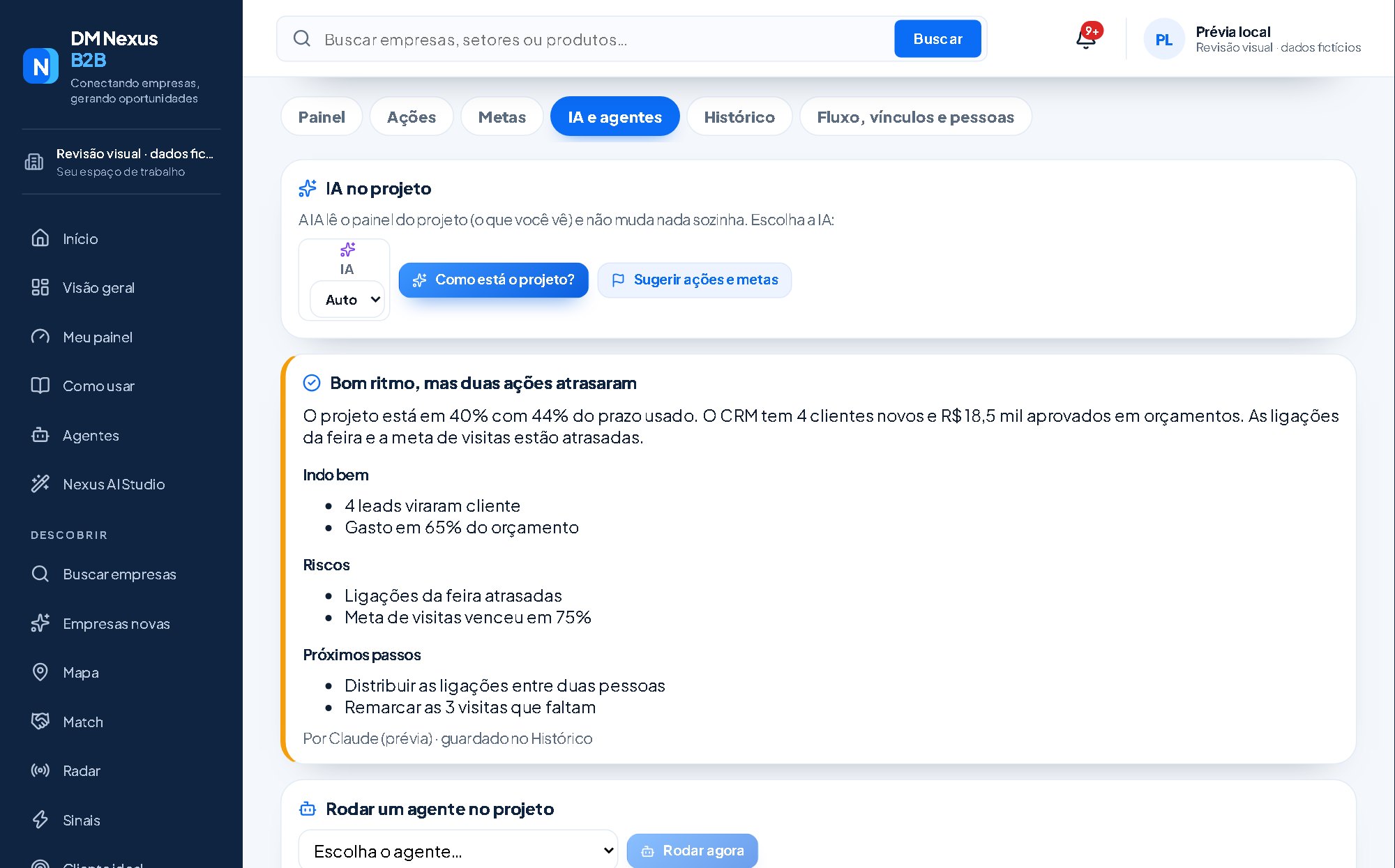
- 1IAEscolha qual IA vai trabalhar.
- 2Pedir à IAResumo do andamento ou sugestões.
- 3AnáliseResumo, riscos e próximos passos.
- 4AgenteRoda um agente ligado ao projeto.
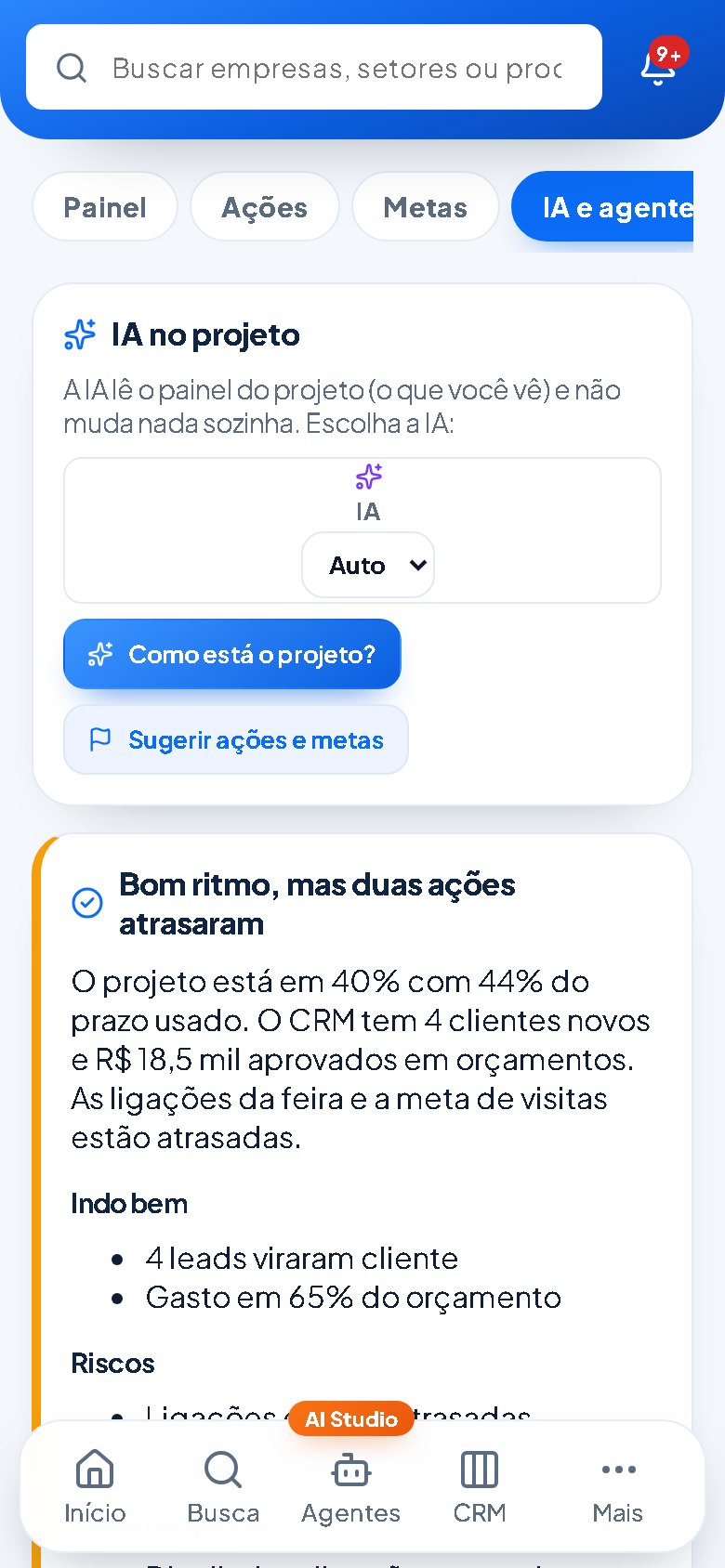
- 1IAEscolha qual IA vai trabalhar.
- 2Pedir à IAResumo do andamento ou sugestões.
- 3AnáliseResumo, riscos e próximos passos.
Particularidades
O espelho do projeto
No alto do Painel, a cor diz como está: verde em dia, laranja atenção, vermelho atrasado. Embaixo vem o motivo (ações vencidas, meta vencida, gasto acima do orçamento ou o prazo passando mais rápido que o andamento).
Metas que se medem sozinhas
Uma meta automática conta nos registros ligados ao projeto: leads que viraram cliente, orçamentos aprovados, receita e gasto do Financeiro, ações concluídas. A manual você atualiza. Quem não vê um módulo não vê o número dele.
A IA ajuda, mas não muda nada sozinha
Em IA e agentes, escolha a IA e peça “Como está o projeto?” (o resumo fica no Histórico) ou “Sugerir ações e metas” (você aceita uma a uma). Dali também roda um agente; a execução fica ligada ao projeto.
Os mesmos projetos no Studio
Quem tem o Nexus AI Studio vê os mesmos projetos lá, com as conversas e os arquivos. No Studio, “Painel completo” abre o projeto aqui.
No dia a dia
- Abra o Painel e veja a cor do espelho.
- Em Ações, mude a situação do que andou e crie o que surgiu.
- Atualize as metas manuais.
- De dentro do lead ou do orçamento, use “Adicionar a um projeto”.
- Uma vez por semana, peça à IA “Como está o projeto?”.