Financeiro
Contas a pagar e a receber, extrato do banco, DRE, caixa, orçamento, ROI e decisões.
Para que serve
O dinheiro da empresa num lugar só: contas a pagar e a receber, despesas, investimentos, o extrato do banco, os relatórios e os achados que ajudam a decidir. As vendas do CRM, as comissões, os créditos, a mensalidade e os anúncios entram sozinhos.
1. A visão geral
O resumo financeiro de relance: o saldo das contas, o que há a receber e a pagar (com o que já venceu), os investimentos do ano e o resultado do mês. Embaixo, os últimos lançamentos e os próximos vencimentos.
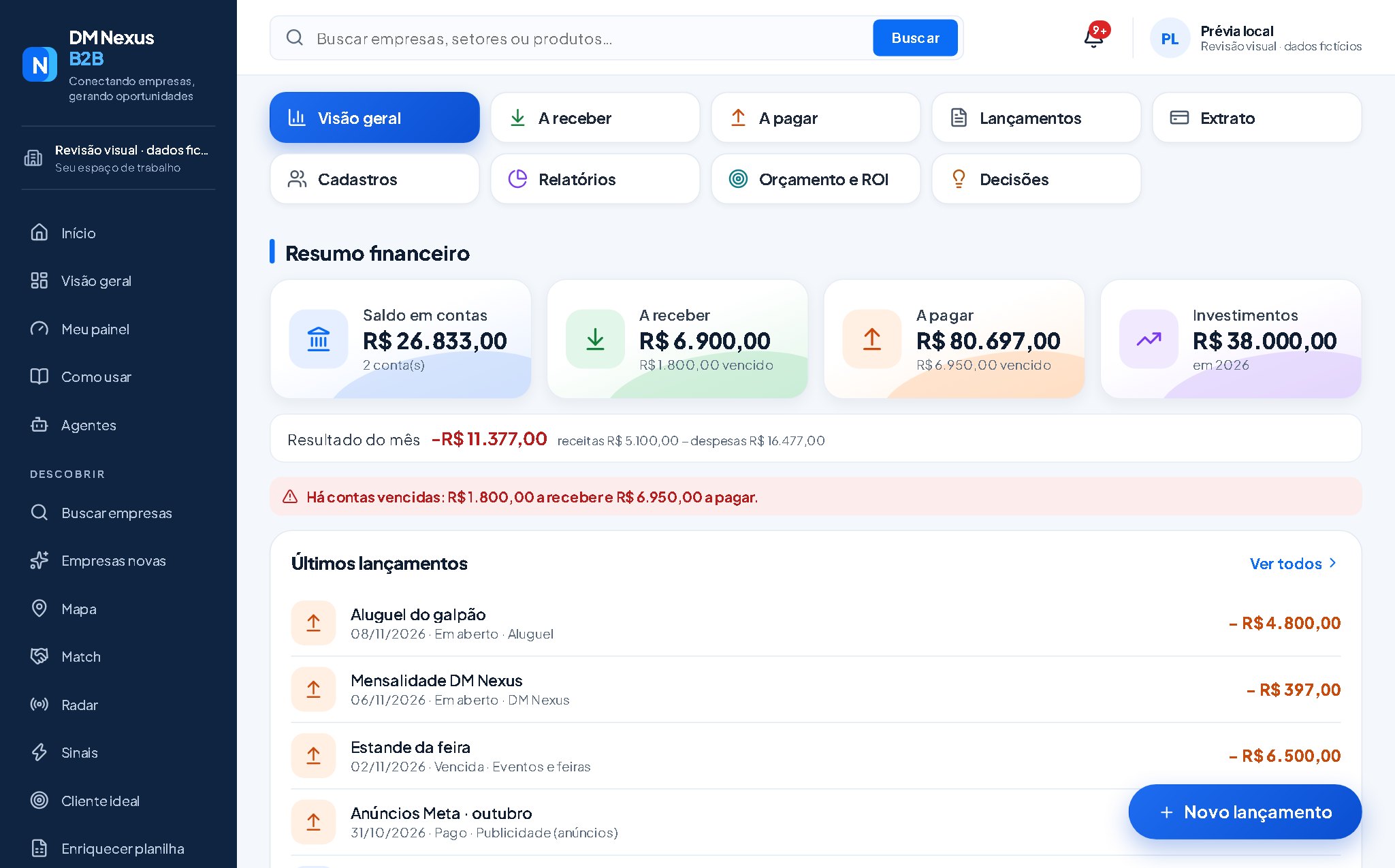
- 1As partesVisão geral, contas, extrato, relatórios, orçamento e decisões.
- 2Saldo em contasA soma das contas (banco, caixa, cartão).
- 3A receberO que entra, e o que já venceu.
- 4InvestimentosO que foi investido no ano.
- 5Resultado do mêsReceitas menos despesas do mês.
- 6Novo lançamentoReceita, despesa, investimento ou transferência.
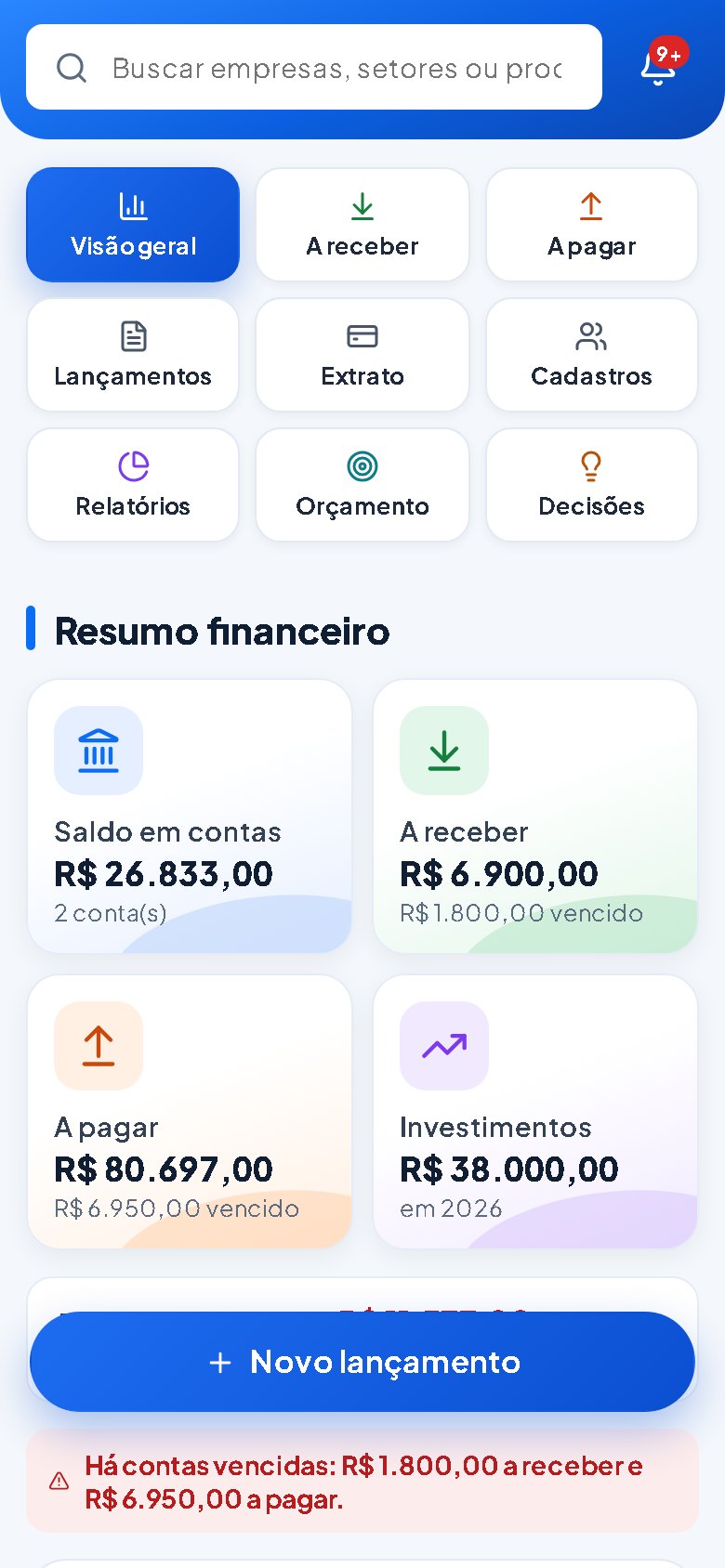
- 1As partesVisão geral, contas, extrato, relatórios, orçamento e decisões.
- 2Saldo em contasA soma das contas (banco, caixa, cartão).
- 3A receberO que entra, e o que já venceu.
- 4InvestimentosO que foi investido no ano.
- 5Resultado do mêsReceitas menos despesas do mês.
- 6Novo lançamentoReceita, despesa, investimento ou transferência.
2. Lançar uma conta
Escolha o tipo e preencha o valor e o vencimento (no parcelado, o valor é o total). Parcelado divide o total (os centavos que sobram vão na última); fixo todo mês lança os próximos 12 meses e o sistema mantém sempre um ano à frente. A categoria (energia, aluguel, comissões…) diz em que linha da DRE o valor entra.
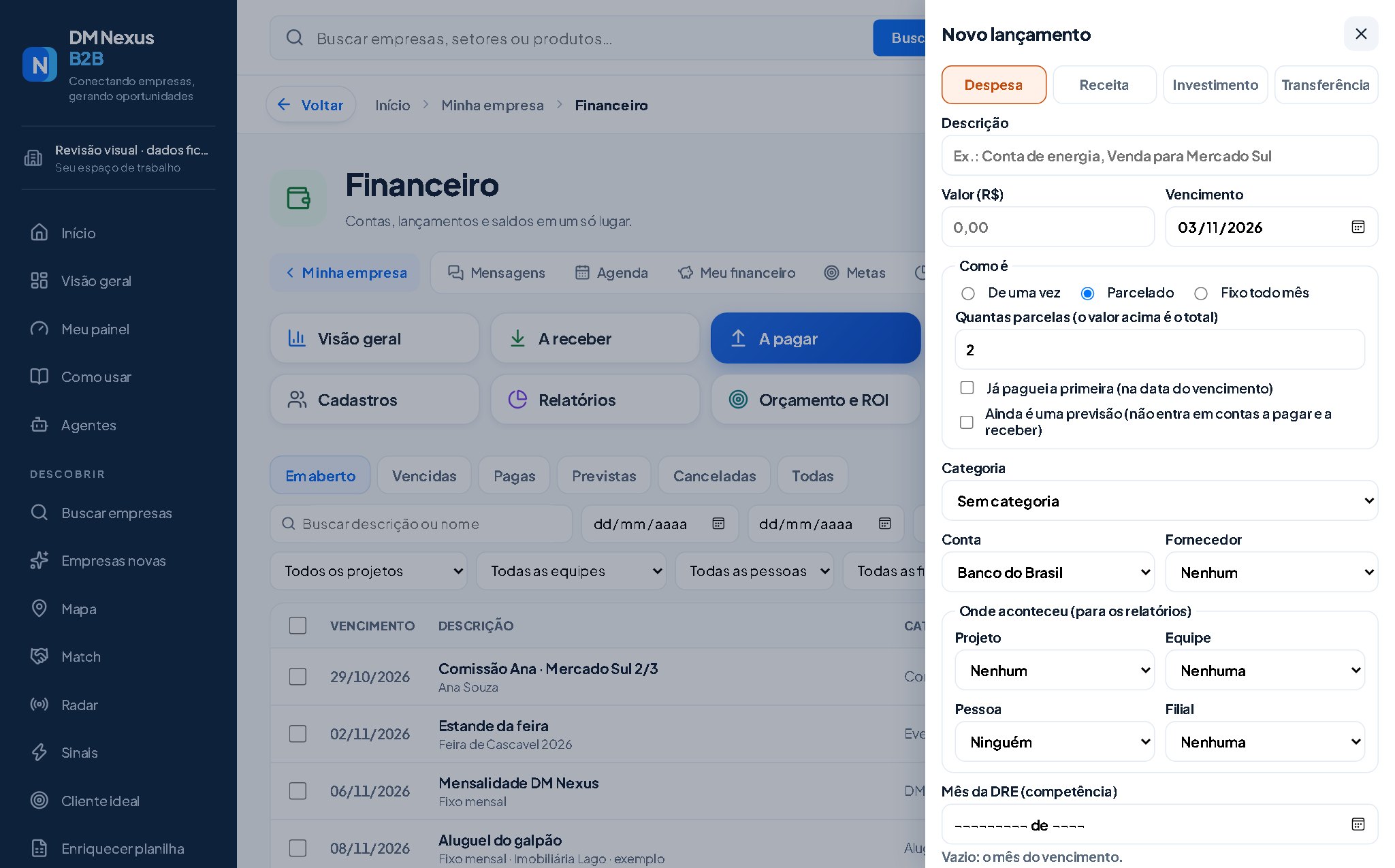
- 1TipoDespesa, receita, investimento ou transferência.
- 2Como éDe uma vez, parcelado ou fixo todo mês.
- 3Onde aconteceuProjeto, equipe, pessoa e filial: é o que os relatórios cortam.
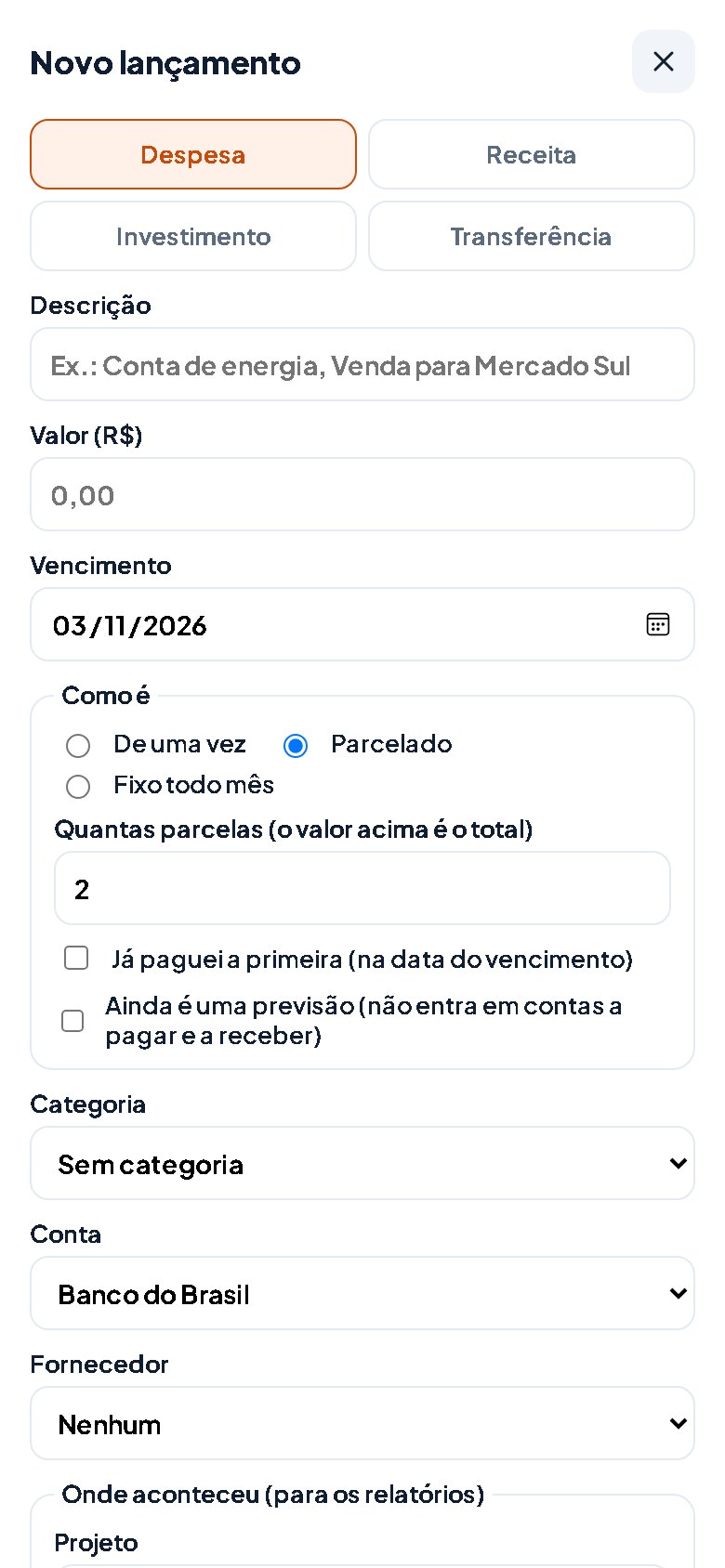
- 1TipoDespesa, receita, investimento ou transferência.
- 2Como éDe uma vez, parcelado ou fixo todo mês.
- 3Onde aconteceuProjeto, equipe, pessoa e filial: é o que os relatórios cortam.
3. Contas a pagar e a receber
As contas em aberto pelo vencimento, com o total no rodapé. Filtre por situação, data, categoria, fornecedor, projeto, equipe, pessoa ou filial; marque várias e baixe de uma vez.
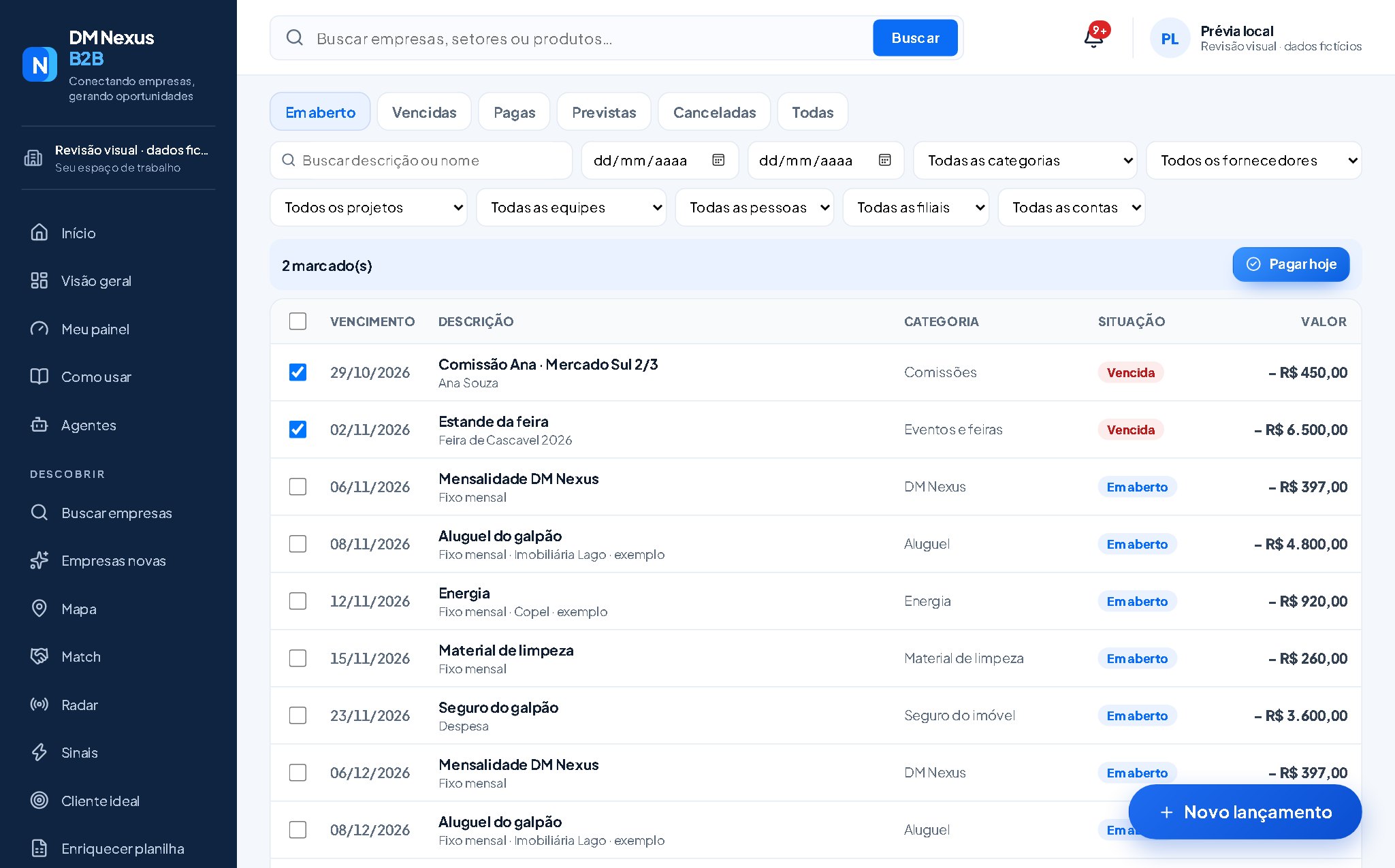
- 1SituaçãoEm aberto, vencidas, pagas, previstas, canceladas.
- 2FiltrosBusca, datas, categoria, fornecedor, projeto, equipe, pessoa e filial.
- 3Baixar váriosMarque e pague de uma vez, com a data de hoje.
- 4O lançamentoClique para abrir: pagar, anexar, histórico.
- 5VencidaO selo vermelho aparece sozinho.
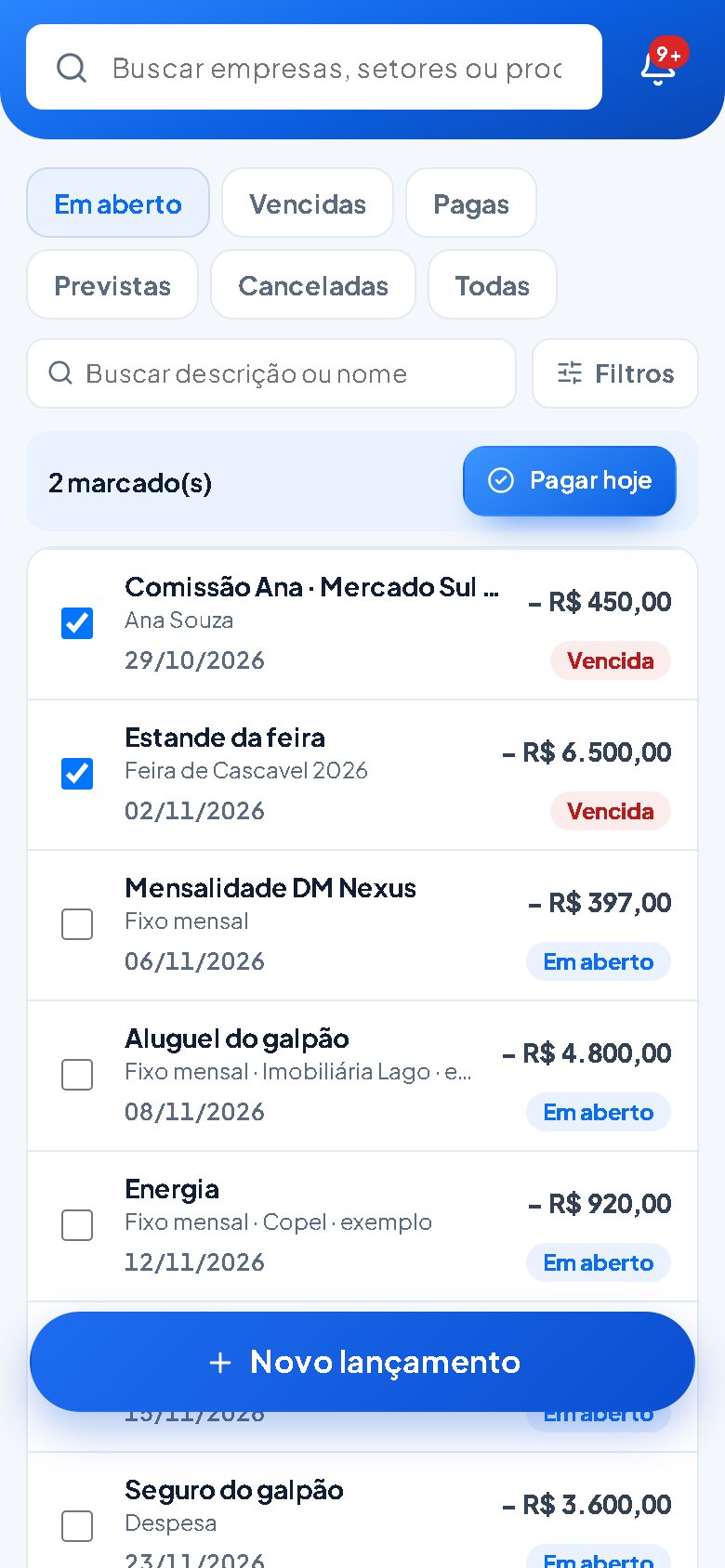
- 1SituaçãoEm aberto, vencidas, pagas, previstas, canceladas.
- 2FiltrosBusca, datas, categoria, fornecedor, projeto, equipe, pessoa e filial.
- 3Baixar váriosMarque e pague de uma vez, com a data de hoje.
- 4O lançamentoClique para abrir: pagar, anexar, histórico.
- 5VencidaO selo vermelho aparece sozinho.
4. Pagar, receber e anexar
Abra o lançamento: em cima, o vencimento, o mês da DRE, a categoria, o cliente e de onde veio. Dê baixa (tudo ou só parte, com a conta em que o dinheiro saiu ou entrou), estornar, cancelar este e os próximos, anexar o comprovante e ver o histórico.
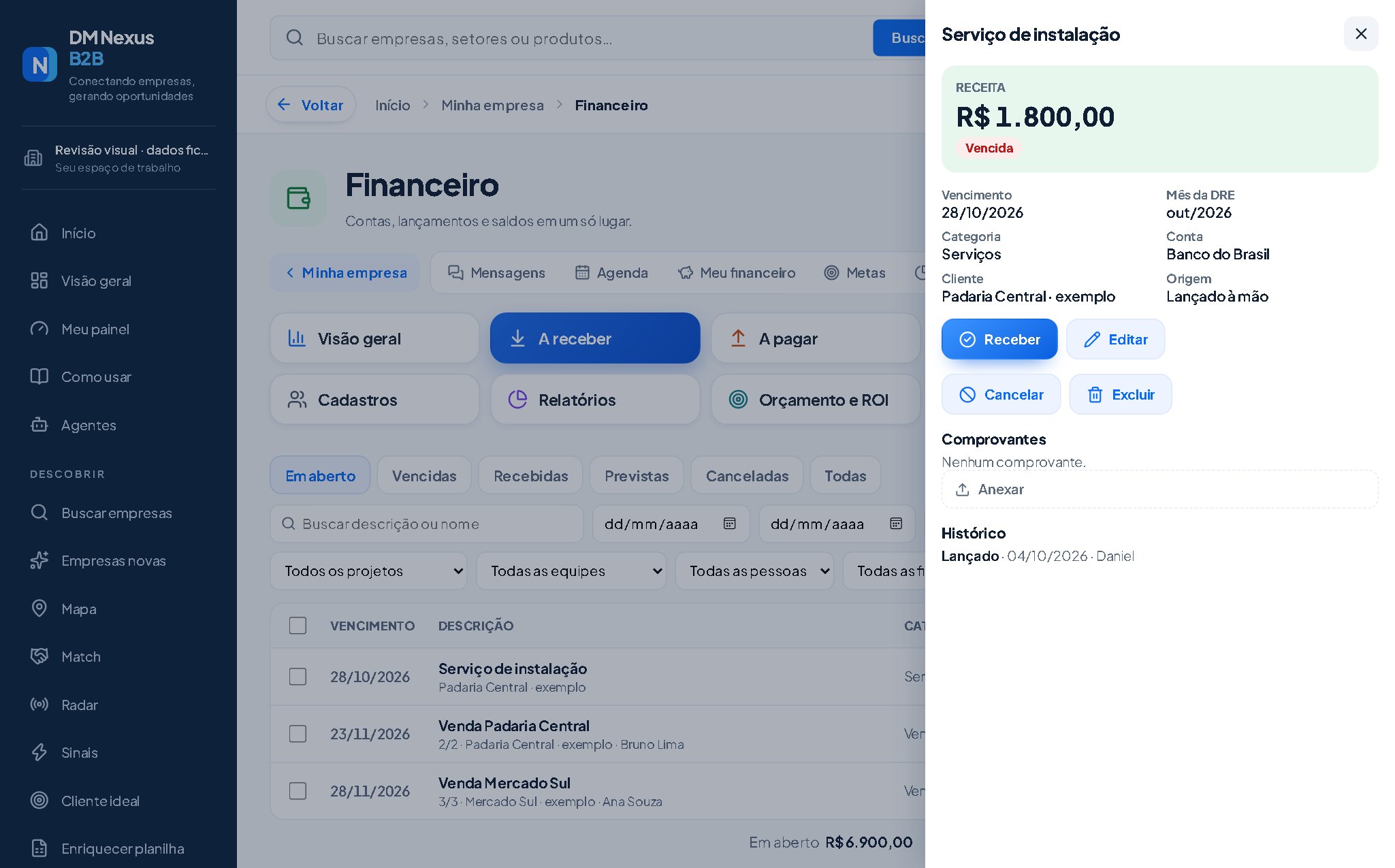
- 1ReceberTudo ou parte: o resto fica em aberto.
- 2ComprovantesPDF ou foto da nota e do recibo.
- 3HistóricoQuem lançou, baixou, estornou.
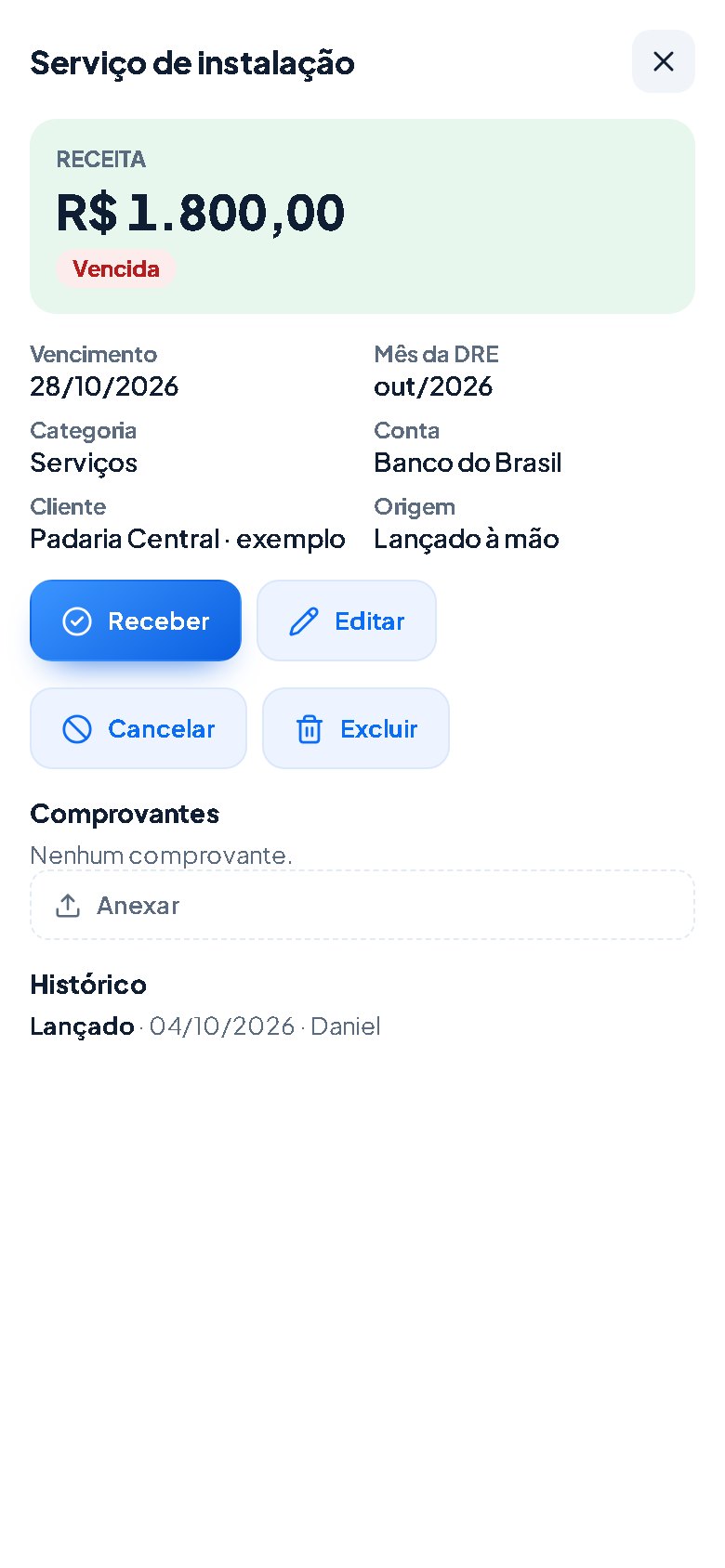
- 1ReceberTudo ou parte: o resto fica em aberto.
- 2ComprovantesPDF ou foto da nota e do recibo.
- 3HistóricoQuem lançou, baixou, estornou.
5. Extrato do banco e conciliação
Importe o extrato (OFX ou CSV). Cada linha do banco vem com o lançamento em aberto que casa com ela; um clique baixa na data e no valor do banco. A linha sem par vira um lançamento pago.
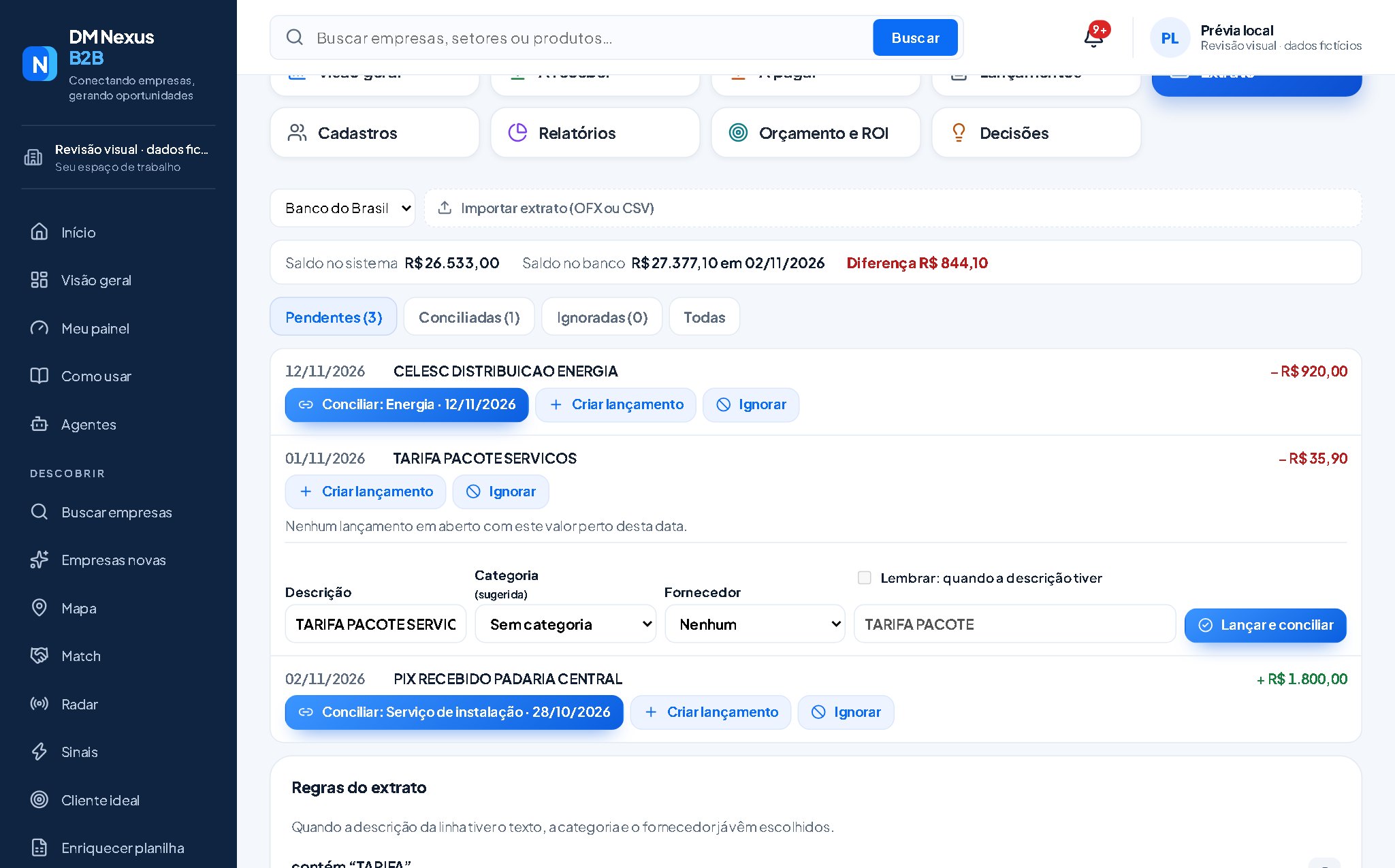
- 1ImportarOFX direto; no CSV você escolhe as colunas uma vez.
- 2SaldoO do sistema ao lado do saldo do banco.
- 3ConciliarO par sugerido: mesmo valor, data perto. Um clique baixa.
- 4Sem parVira lançamento pago; “Lembrar” cria a regra.
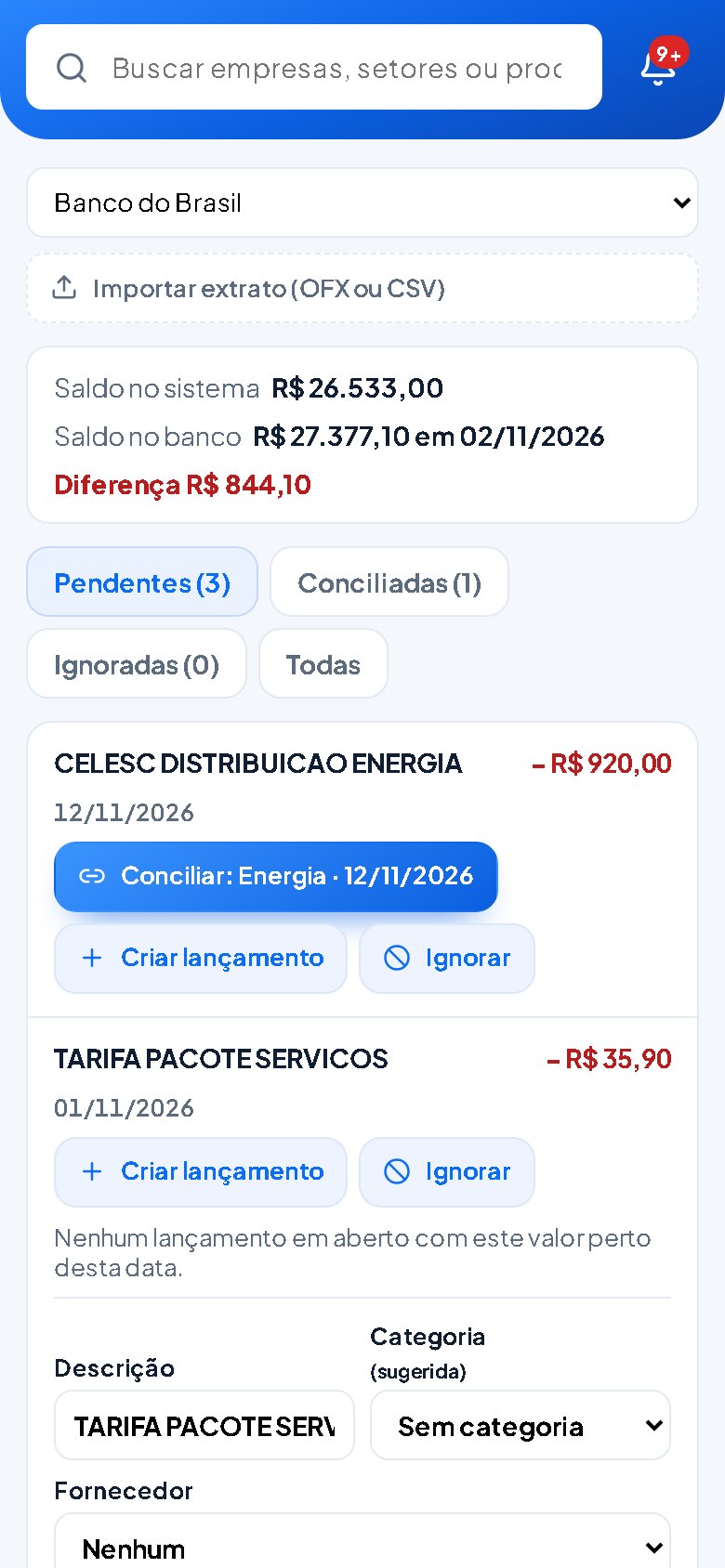
- 1ImportarOFX direto; no CSV você escolhe as colunas uma vez.
- 2SaldoO do sistema ao lado do saldo do banco.
- 3ConciliarO par sugerido: mesmo valor, data perto. Um clique baixa.
- 4Sem parVira lançamento pago; “Lembrar” cria a regra.
6. O resultado (DRE)
A DRE do ano, mês a mês, pela competência: receita, custos, margem bruta, despesas por grupo e o resultado, com as despesas por grupo (pessoal, ocupação, seguros, sistemas, marketing). Investimentos e retiradas dos sócios ficam embaixo, fora do resultado.
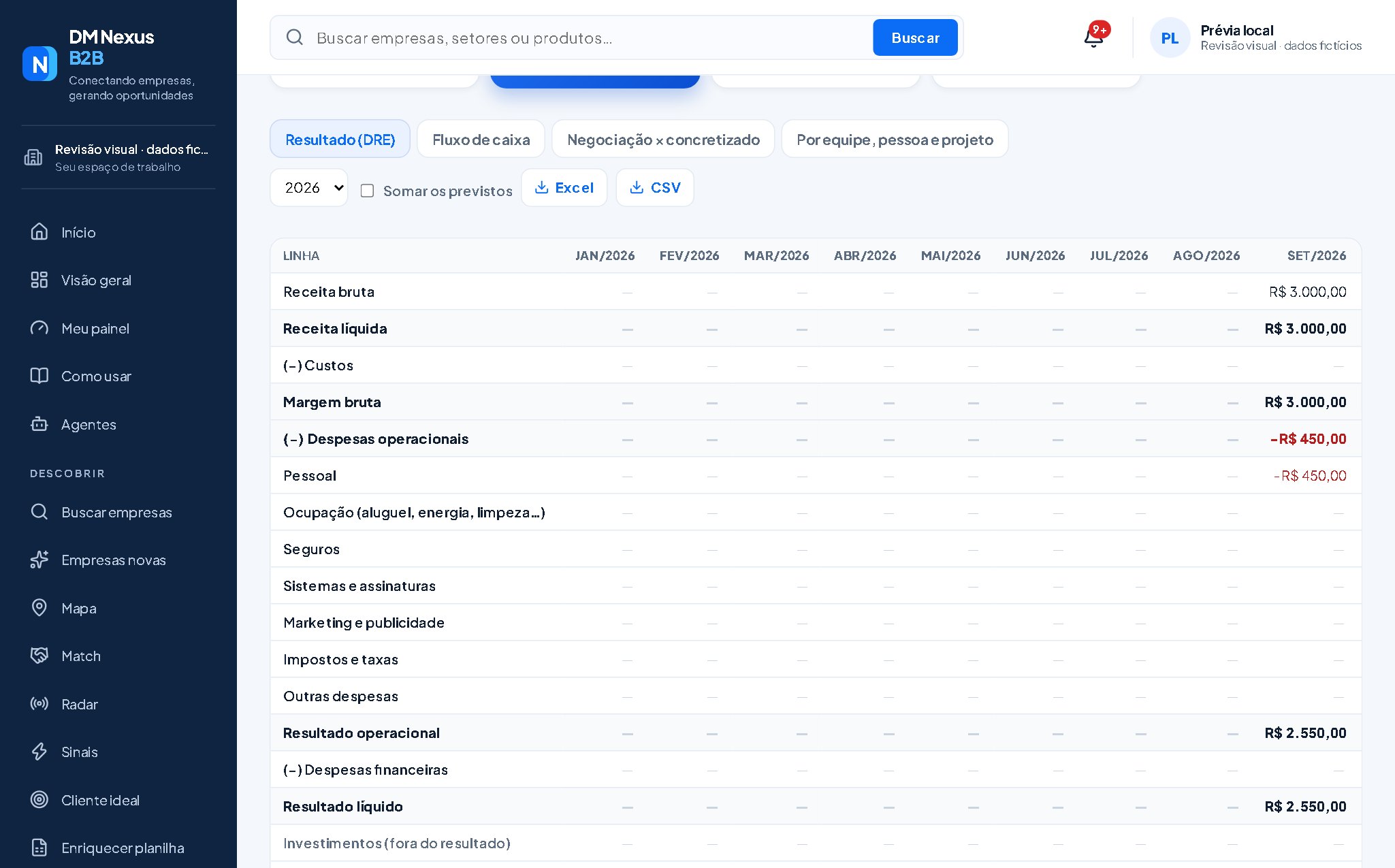
- 1RelatóriosDRE, caixa, negociação e por equipe, pessoa e projeto.
- 2PlanilhaExcel ou CSV do que está na tela.
- 3ReceitaMês a mês, pela competência.
- 4Margem brutaReceita líquida menos os custos.
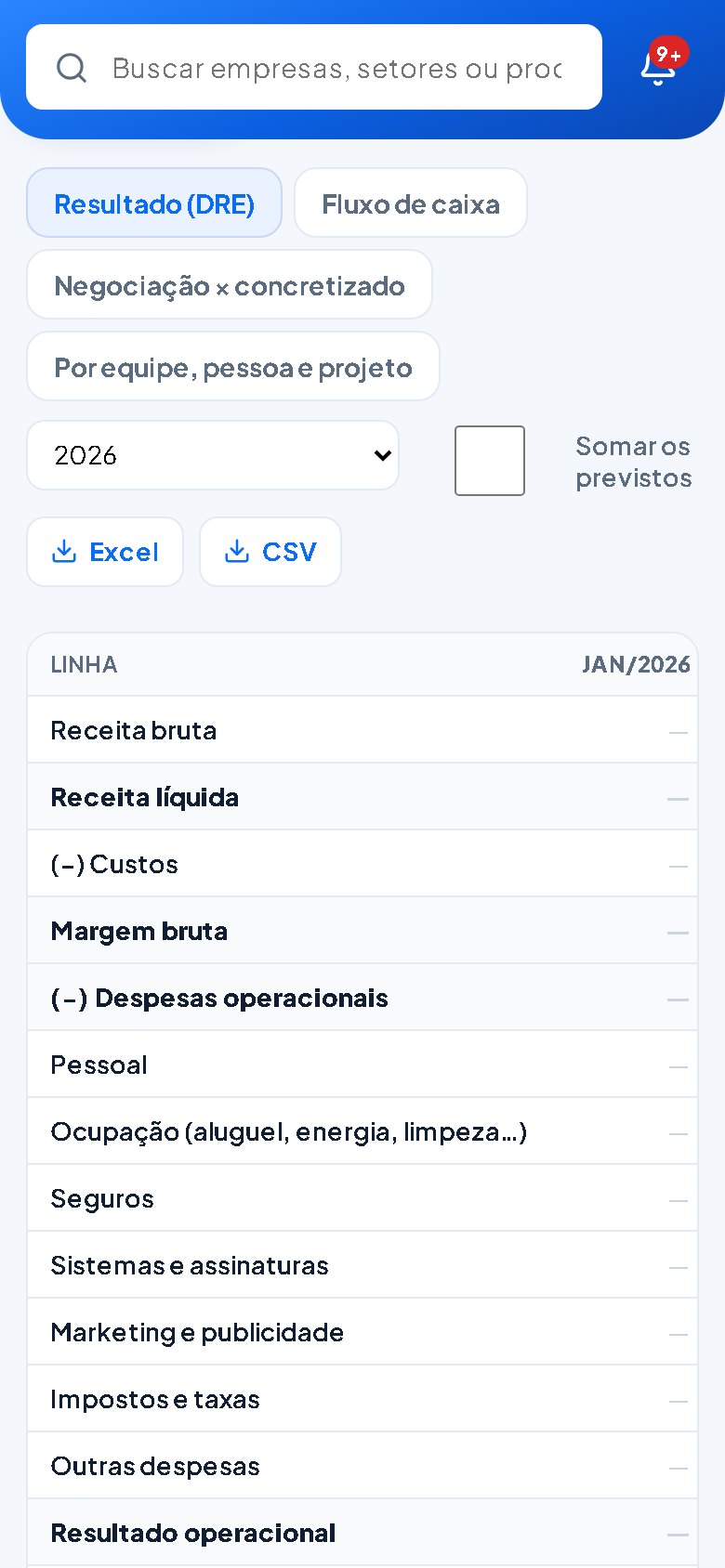
- 1RelatóriosDRE, caixa, negociação e por equipe, pessoa e projeto.
- 2PlanilhaExcel ou CSV do que está na tela.
- 3ReceitaMês a mês, pela competência.
- 4Margem brutaReceita líquida menos os custos.
7. O fluxo de caixa
O saldo de hoje, o que vai entrar e sair pelas contas em aberto e o que o funil pode trazer. O alerta avisa o dia em que o saldo fica negativo.
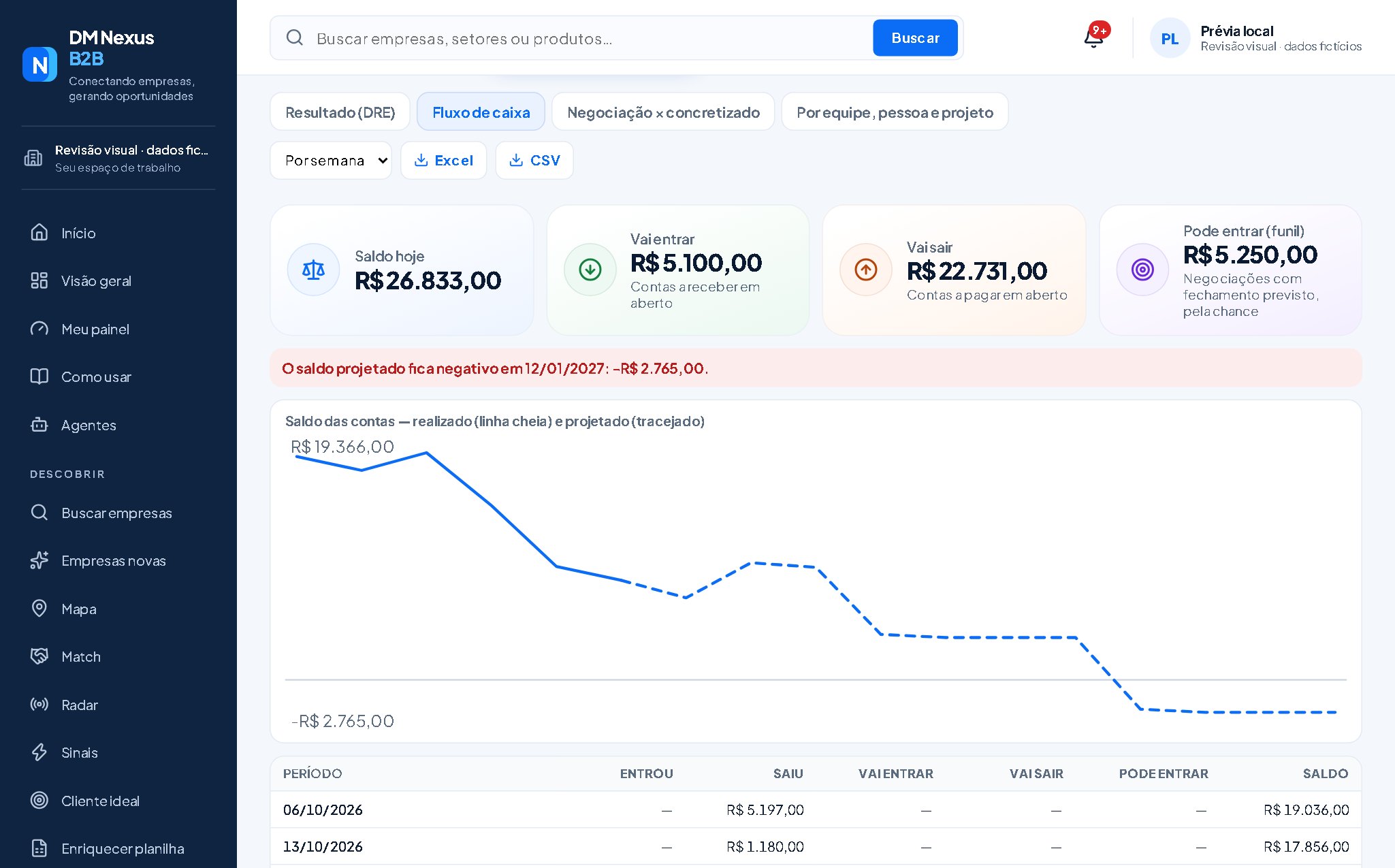
- 1Vai entrar e sairAs contas em aberto.
- 2Pode entrarO funil, pela chance de cada negócio.
- 3AlertaO dia em que o saldo fica negativo.
- 4O saldoCheio: o que já aconteceu. Tracejado: o projetado.
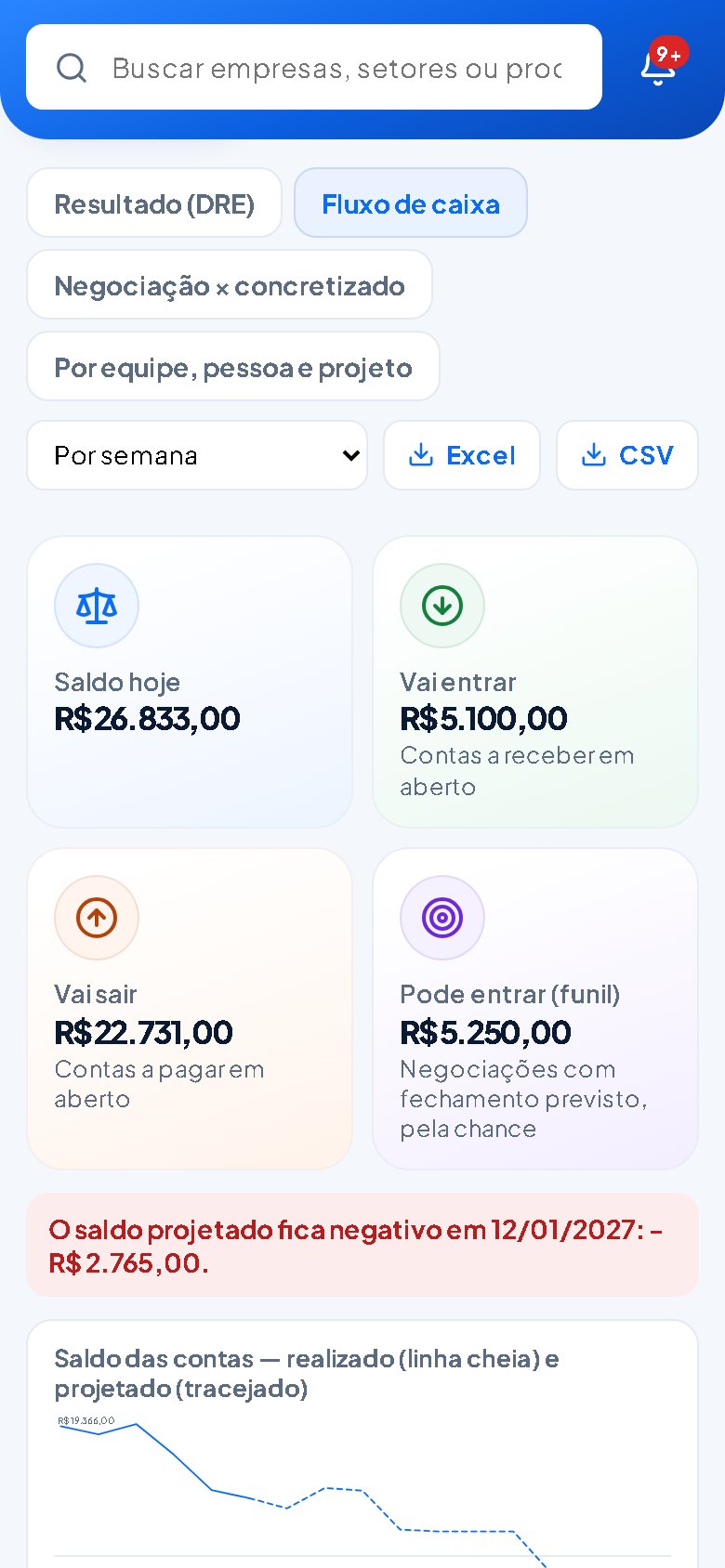
- 1Vai entrar e sairAs contas em aberto.
- 2Pode entrarO funil, pela chance de cada negócio.
- 3AlertaO dia em que o saldo fica negativo.
- 4O saldoCheio: o que já aconteceu. Tracejado: o projetado.
8. O orçamento do mês
Planeje quanto gastar em cada grupo ou categoria e acompanhe o realizado. O sistema avisa (também no celular) quando chega a 80% e quando passa.
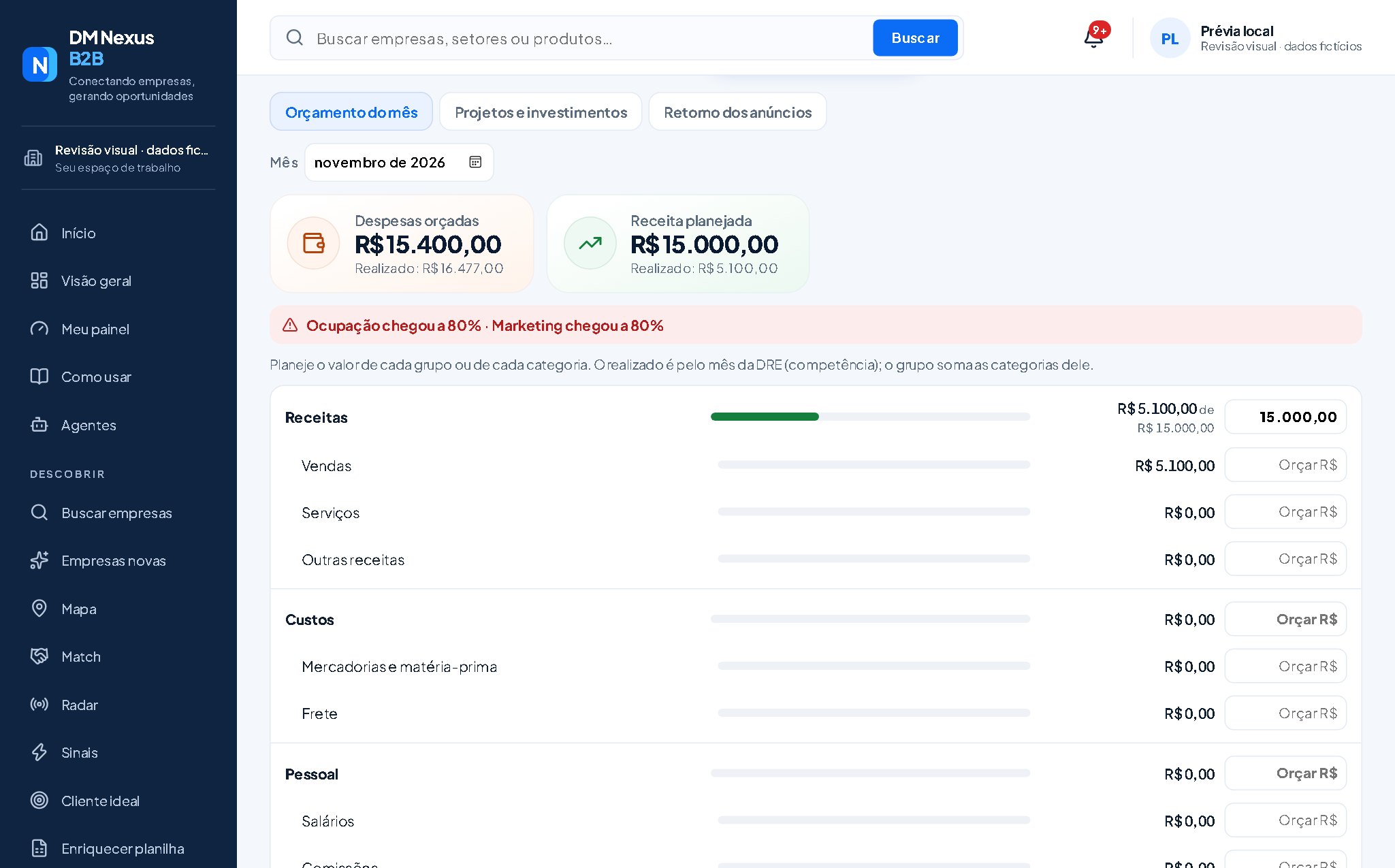
- 1Orçamento e retornoOrçamento, projetos e anúncios.
- 2AvisosCategoria a 80% ou estourada.
- 3Previsto × realizadoA barra fica laranja aos 80% e vermelha ao passar.
- 4OrçarO valor do mês; dá para repetir nos 11 seguintes.
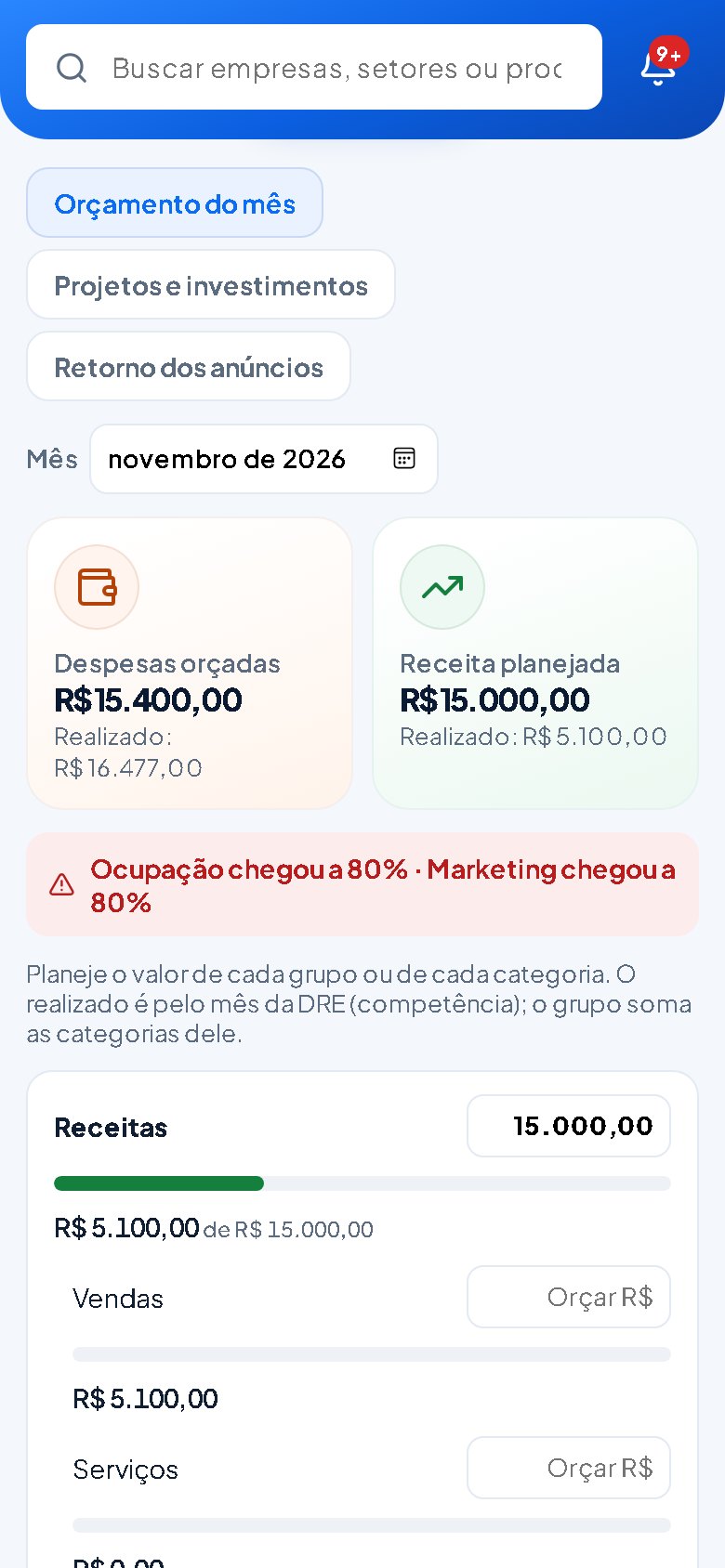
- 1Orçamento e retornoOrçamento, projetos e anúncios.
- 2AvisosCategoria a 80% ou estourada.
- 3Previsto × realizadoA barra fica laranja aos 80% e vermelha ao passar.
- 4OrçarO valor do mês; dá para repetir nos 11 seguintes.
9. Projetos e investimentos
Marque despesas, investimentos e receitas num projeto (uma feira, uma filial nova) e veja o resultado, o ROI e em quantos meses a receita pagou o custo.
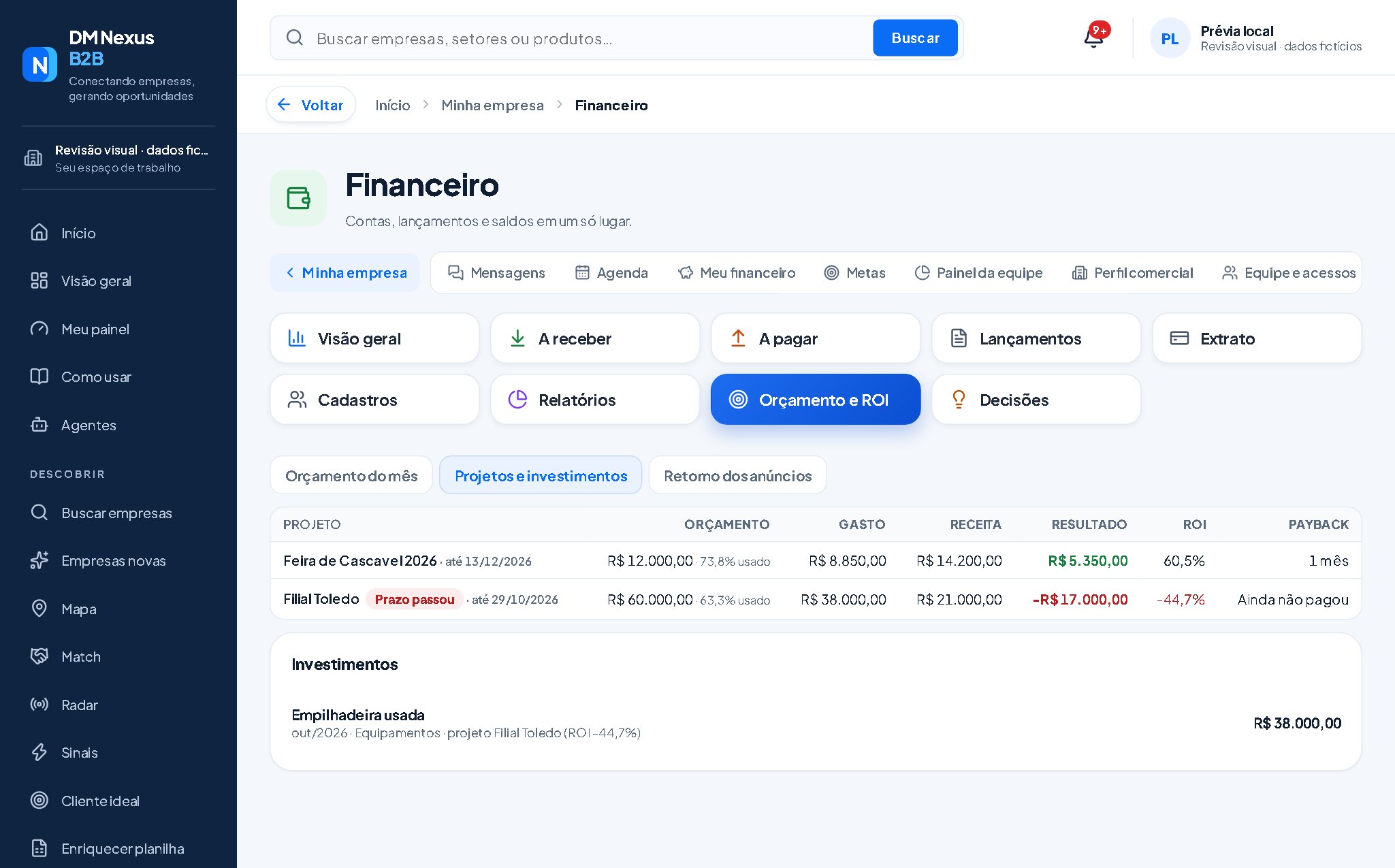
- 1O projetoOrçamento, gasto, receita e resultado.
- 2ROI(Receita − custo) ÷ custo.
- 3PaybackEm quantos meses a receita pagou o custo.
- 4Prazo passouProjeto ativo com a data de fim vencida.
- 5InvestimentoCom o retorno do projeto em que foi marcado.
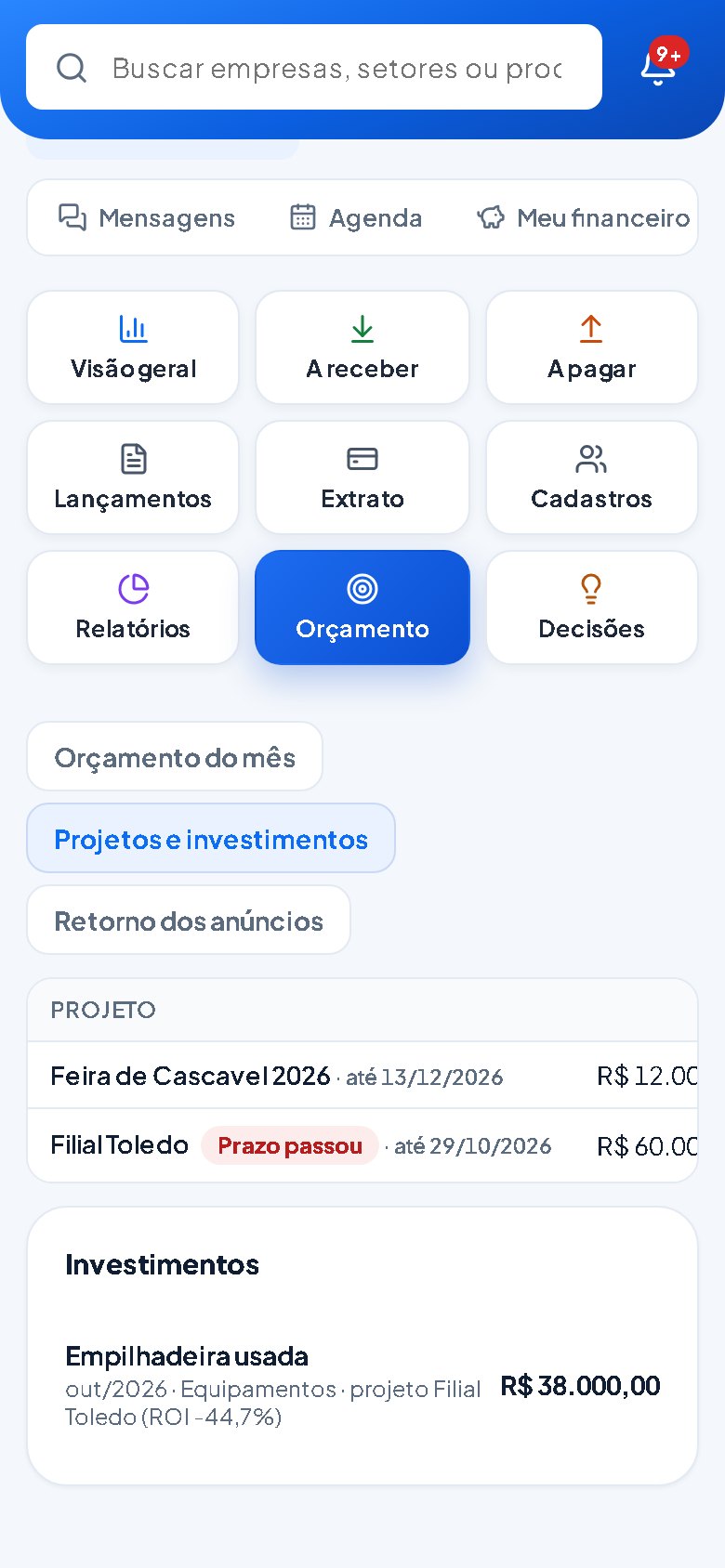
- 1O projetoOrçamento, gasto, receita e resultado.
- 2Prazo passouProjeto ativo com a data de fim vencida.
- 3InvestimentoCom o retorno do projeto em que foi marcado.
10. Decisões
Os achados do Financeiro: o que está dando prejuízo, os gargalos (atrasos, funil parado, despesas que dispararam), os custos fixos, o ponto de equilíbrio e onde a empresa mais lucrou.
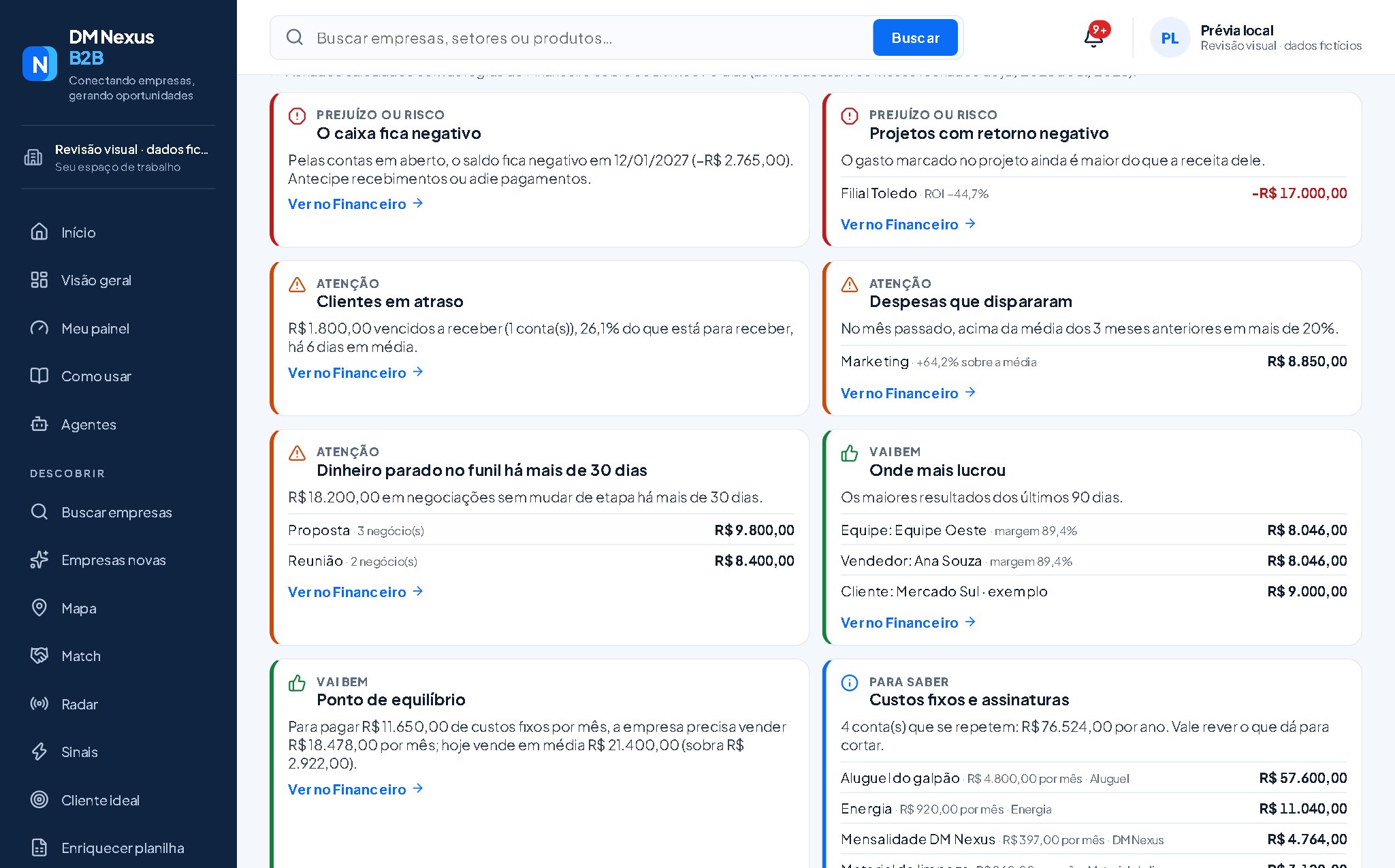
- 1RiscoVermelho: prejuízo ou caixa negativo.
- 2AtençãoLaranja: atrasos, despesas que dispararam, funil parado.
- 3Ver no FinanceiroAbre a parte certa para agir.
- 4Vai bemOnde mais lucrou e o ponto de equilíbrio.
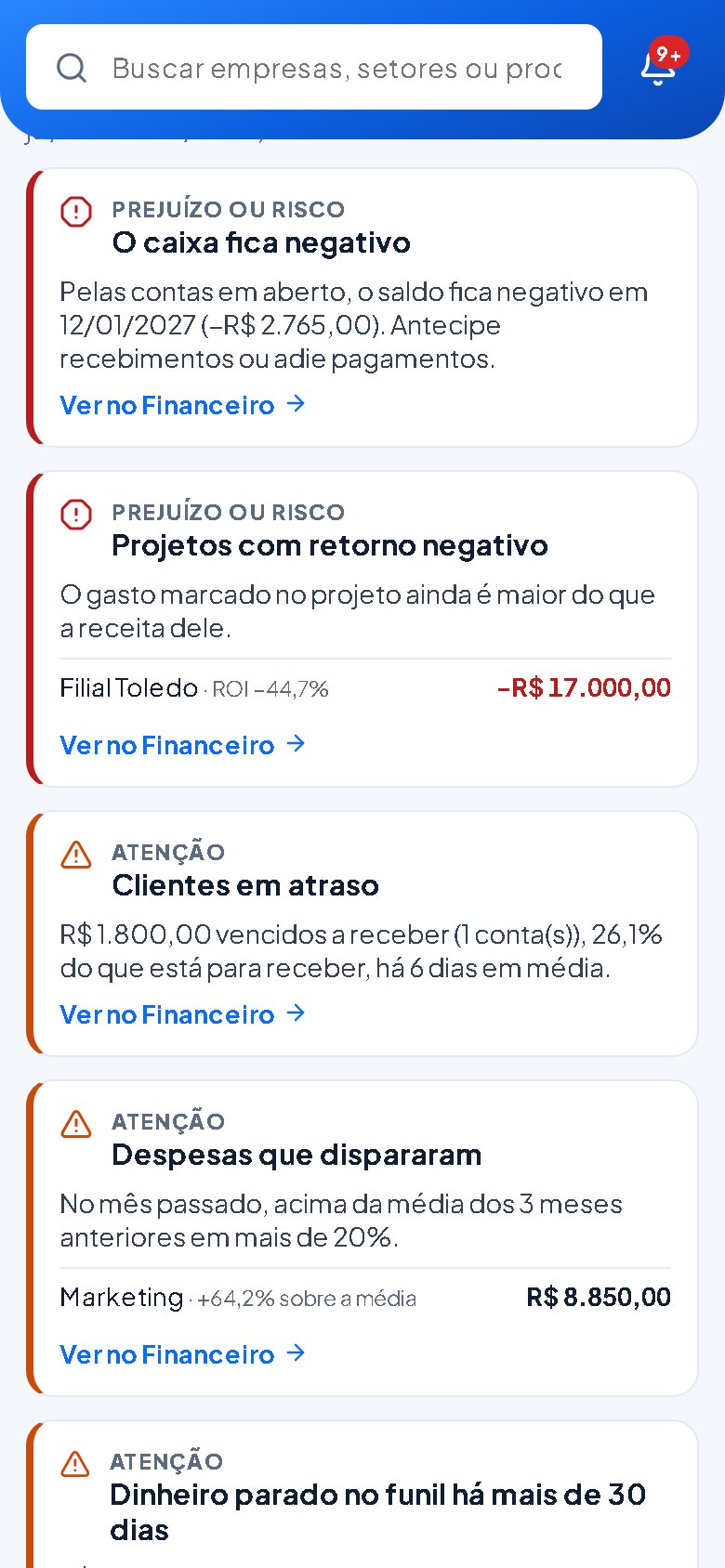
- 1RiscoVermelho: prejuízo ou caixa negativo.
- 2AtençãoLaranja: atrasos, despesas que dispararam, funil parado.
- 3Ver no FinanceiroAbre a parte certa para agir.
11. E se…?
Simule sem gravar nada: cortar uma despesa, vender mais, subir a conversão ou antecipar recebíveis, e veja o novo resultado do mês e do ano.
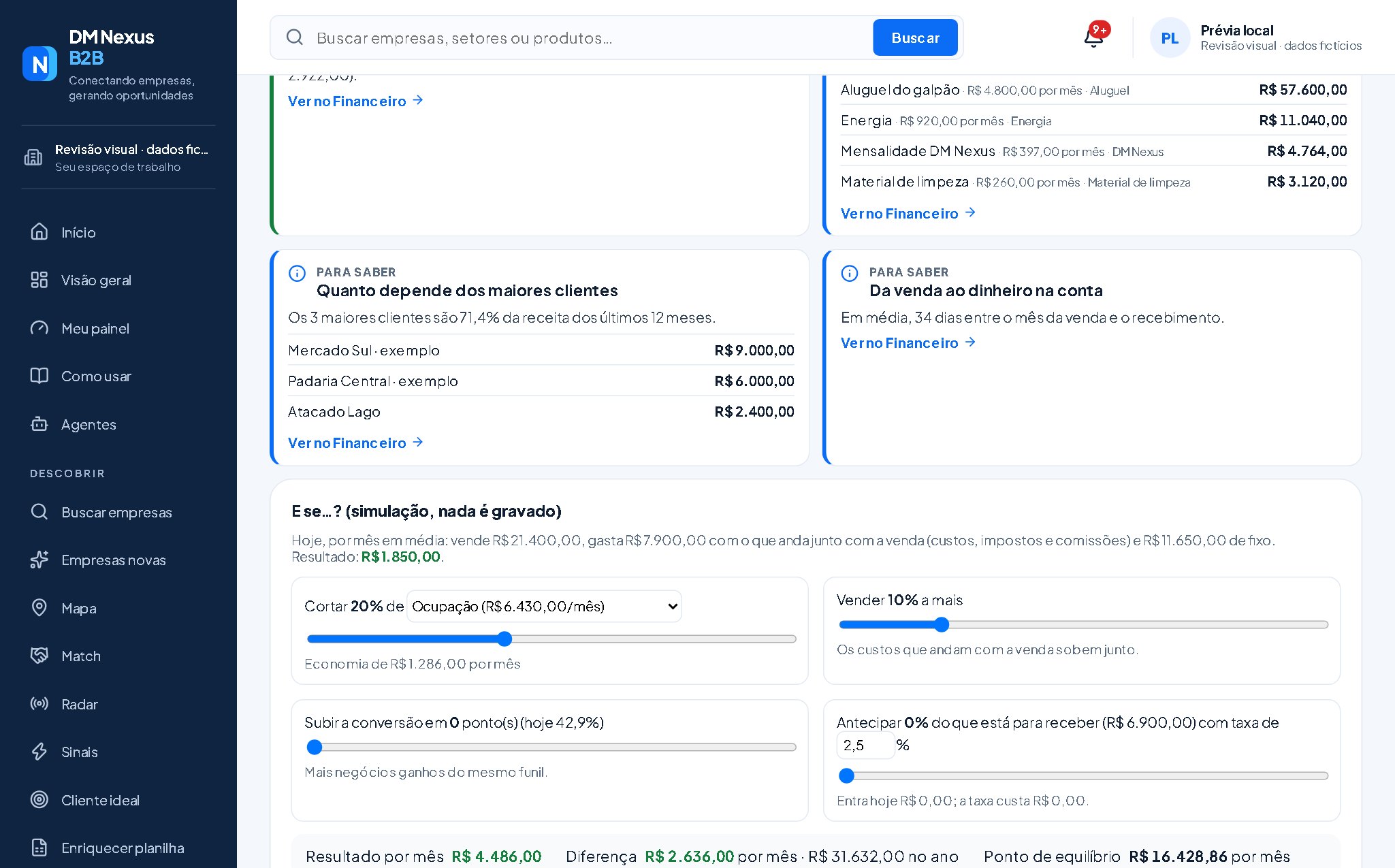
- 1CortarUma porcentagem de um grupo de despesa.
- 2Vender maisOs custos que andam com a venda sobem junto.
- 3AnteciparQuanto entra hoje e quanto custa a taxa.
- 4O resultadoPor mês, a diferença no ano e o novo ponto de equilíbrio.
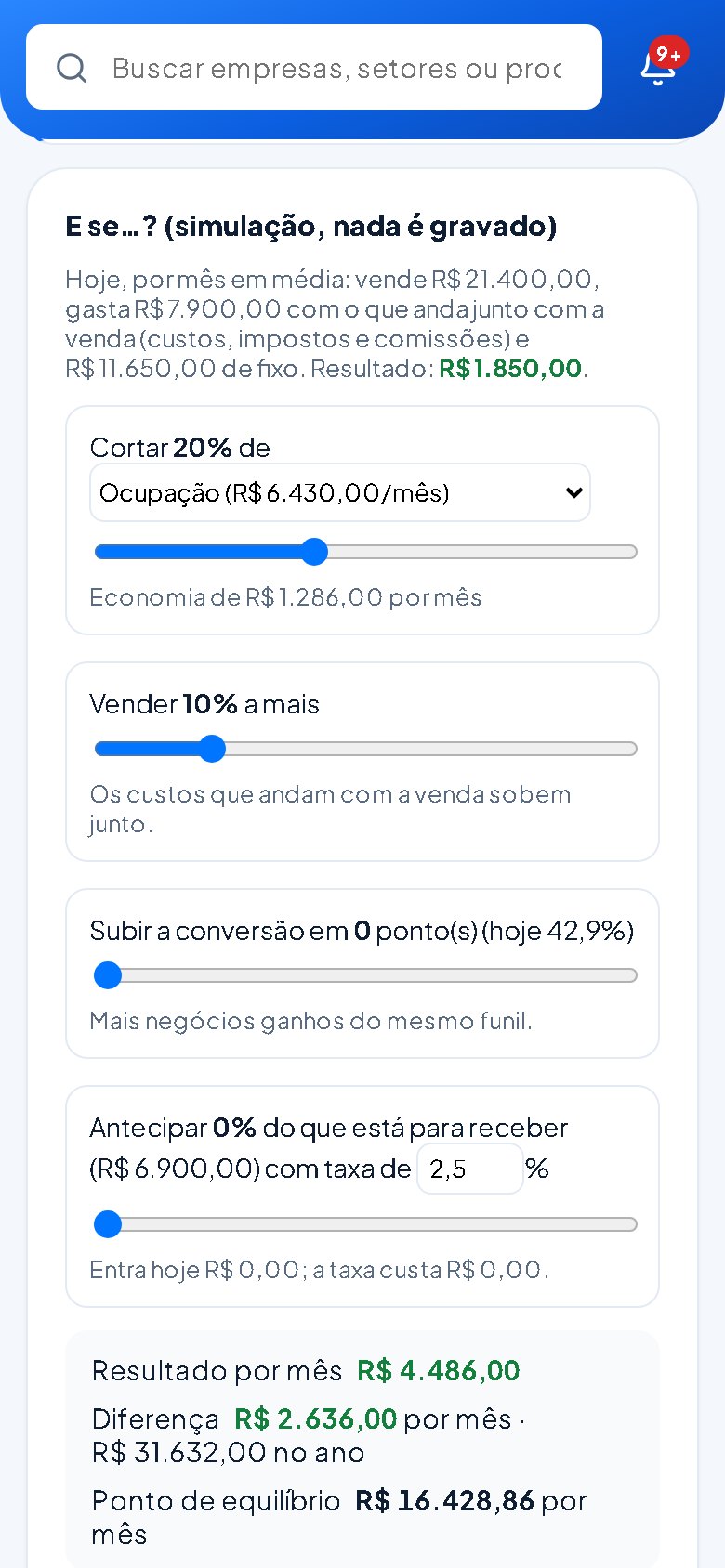
- 1CortarUma porcentagem de um grupo de despesa.
- 2Vender maisOs custos que andam com a venda sobem junto.
- 3AnteciparQuanto entra hoje e quanto custa a taxa.
- 4O resultadoPor mês, a diferença no ano e o novo ponto de equilíbrio.
Particularidades
Quem vê
O dono, os administradores e quem recebeu a função Financeiro em Equipe e acessos. O vendedor vê só os números dele, em Meu financeiro.
O que entra sozinho
A venda ganha no CRM vira conta a receber (uma por parcela) e a comissão vira conta a pagar; pagar num lado baixa no outro. Créditos comprados, a mensalidade da DM Nexus e o gasto com anúncios da Meta entram em até 10 minutos. As vendas de antes entram por “Trazer o histórico”, na Visão geral.
Competência e caixa
Cada lançamento tem o mês da DRE (competência) e o vencimento ou o dia do pagamento (caixa). A DRE soma pela competência; o fluxo de caixa, pelas datas do dinheiro.
Pago não muda
Um lançamento pago não muda de valor nem de data: estorne antes. A classificação (categoria, projeto, equipe) pode mudar a qualquer hora.
Avisos no celular
A partir das 8h: contas que vencem amanhã, o que venceu ontem sem baixa, orçamento a 80% ou estourado e caixa negativo nos próximos 30 dias. Cada um uma vez só.
No dia a dia
- Comece pela Visão geral e pelas Decisões.
- Importe o extrato do banco e concilie as linhas.
- Marque equipe, pessoa e projeto nos lançamentos para os relatórios mostrarem onde a empresa ganha e onde gasta.
- No fim do mês, confira a DRE e o orçamento.