Para que serve
Desenhe os processos da empresa em caixas e setas — quem faz cada etapa, em quanto tempo e o que conferir — e acompanhe cada pedido andando pelas etapas num quadro.
1. Os fluxos e as suas tarefas
No alto, o que está com você agora. Abaixo, os fluxos da empresa com o que anda e o que atrasou.
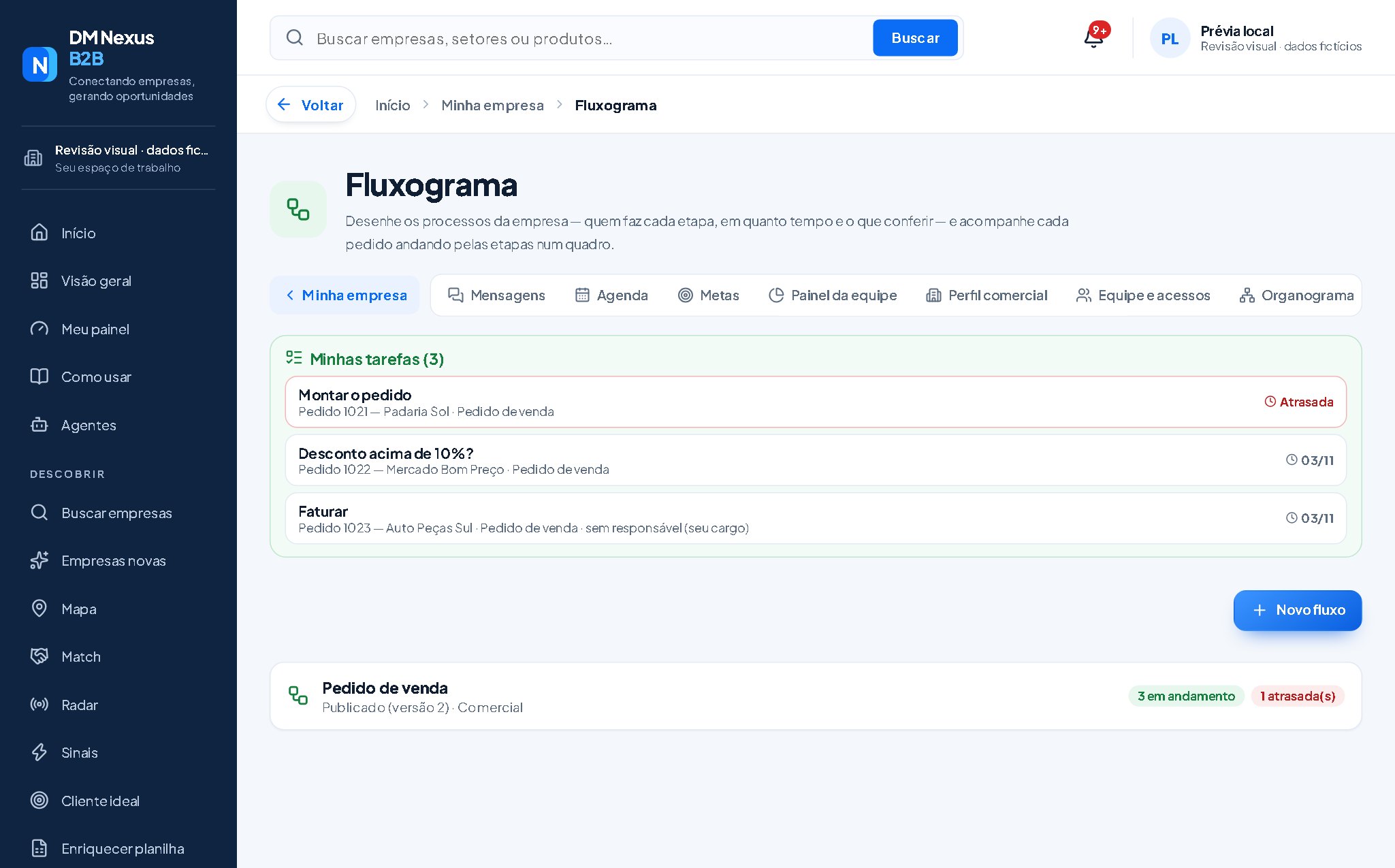
- 1Minhas tarefasAs etapas esperando por você. Atrasada fica em vermelho.
- 2Novo fluxoDê o nome e desenhe.
- 3Um fluxoVersão publicada, em andamento e atrasadas.
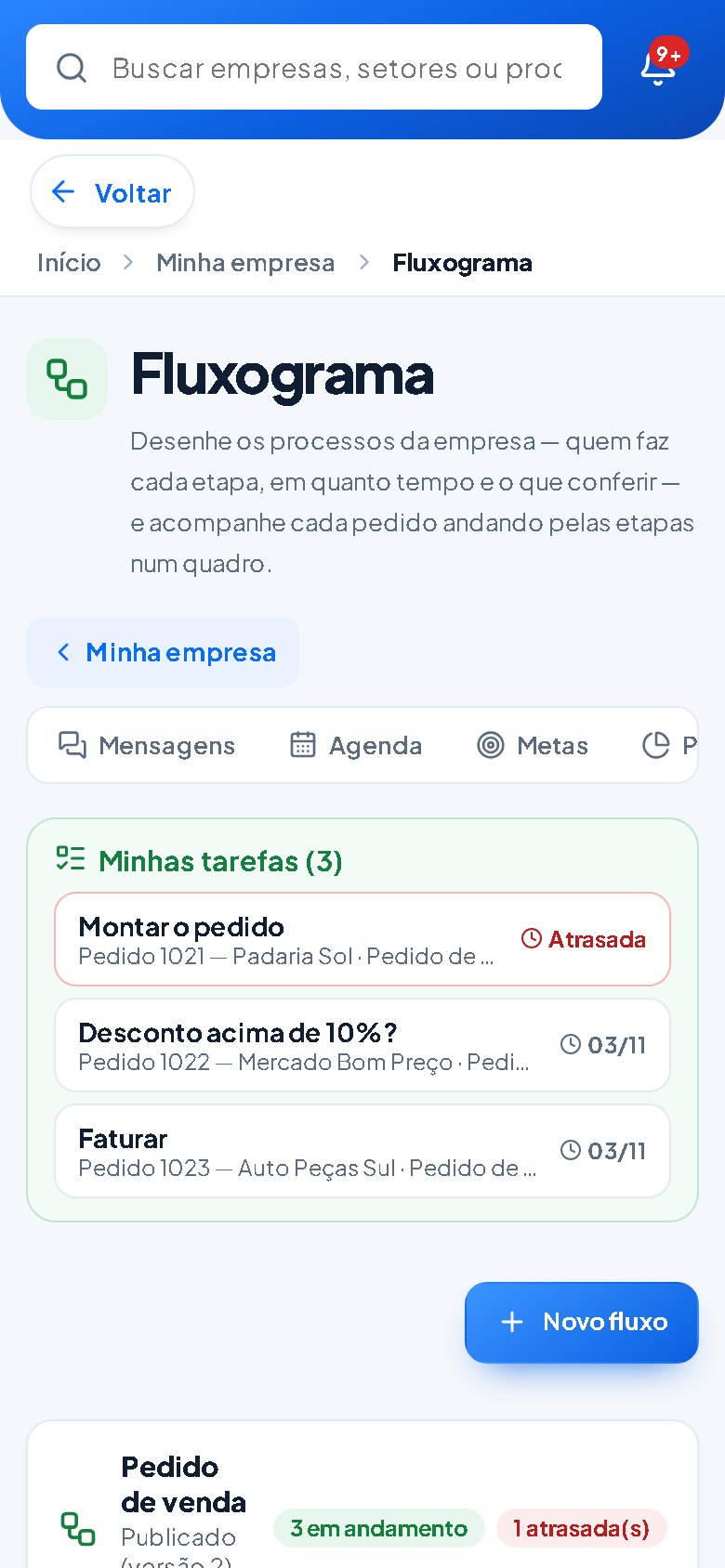
- 1Minhas tarefasO que está com você.
- 2Novo fluxoCrie e desenhe.
- 3Um fluxoEm andamento e atrasadas.
2. Desenhe o processo
Ponha as etapas, arraste as caixas e ligue puxando a bolinha da direita. O rascunho salva sozinho; as execuções só mudam quando você publica.
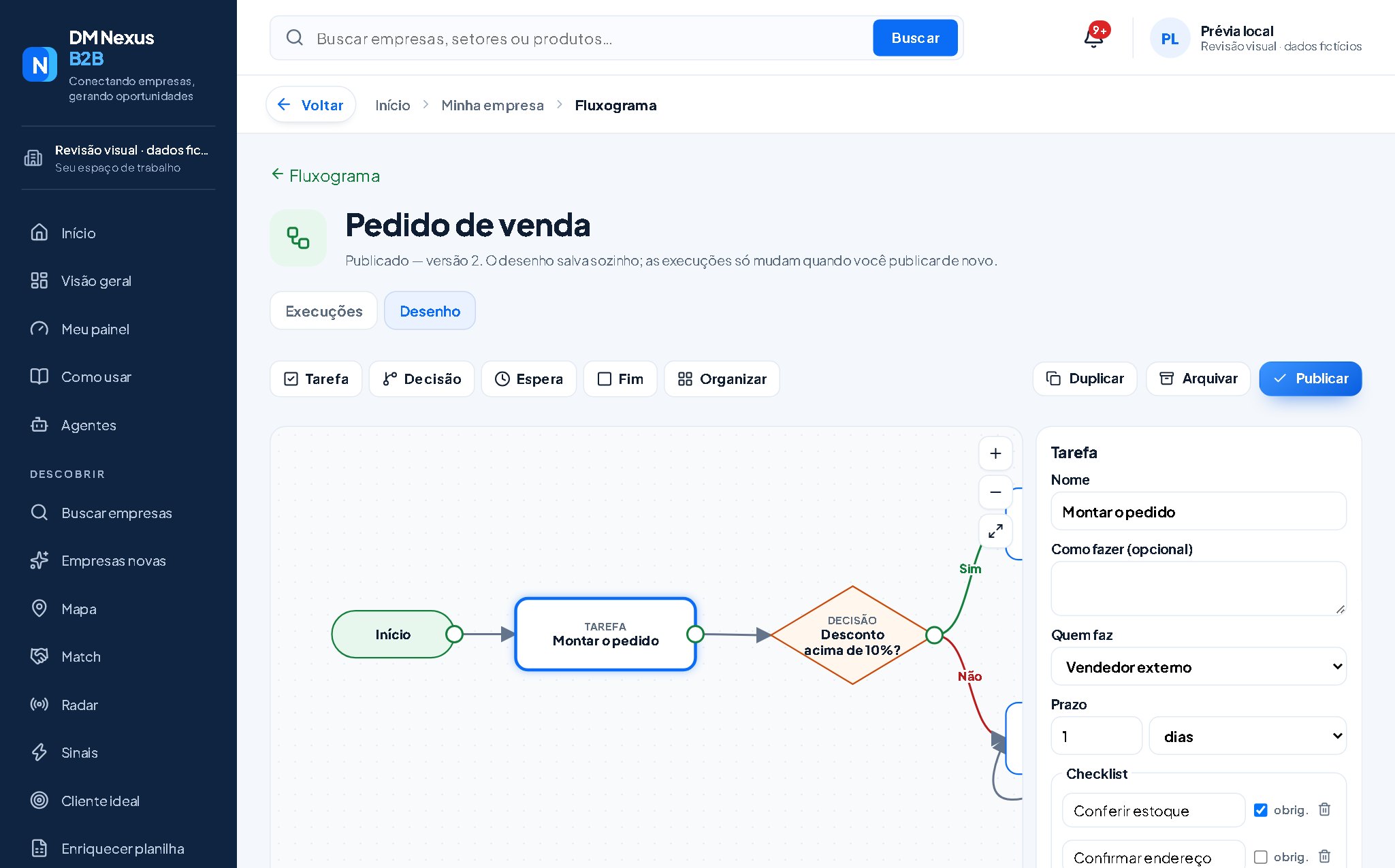
- 1EtapasTarefa, Decisão (sim/não), Espera, Fim e Organizar.
- 2PublicarConfere o desenho e cria uma versão nova. Também duplica e arquiva.
- 3O desenhoArraste as caixas; o vermelho mostra o que falta.
- 4LigarPuxe a bolinha até a próxima etapa.
- 5A etapaQuem faz (cargo, pessoa ou quem iniciou), prazo, checklist e campos.
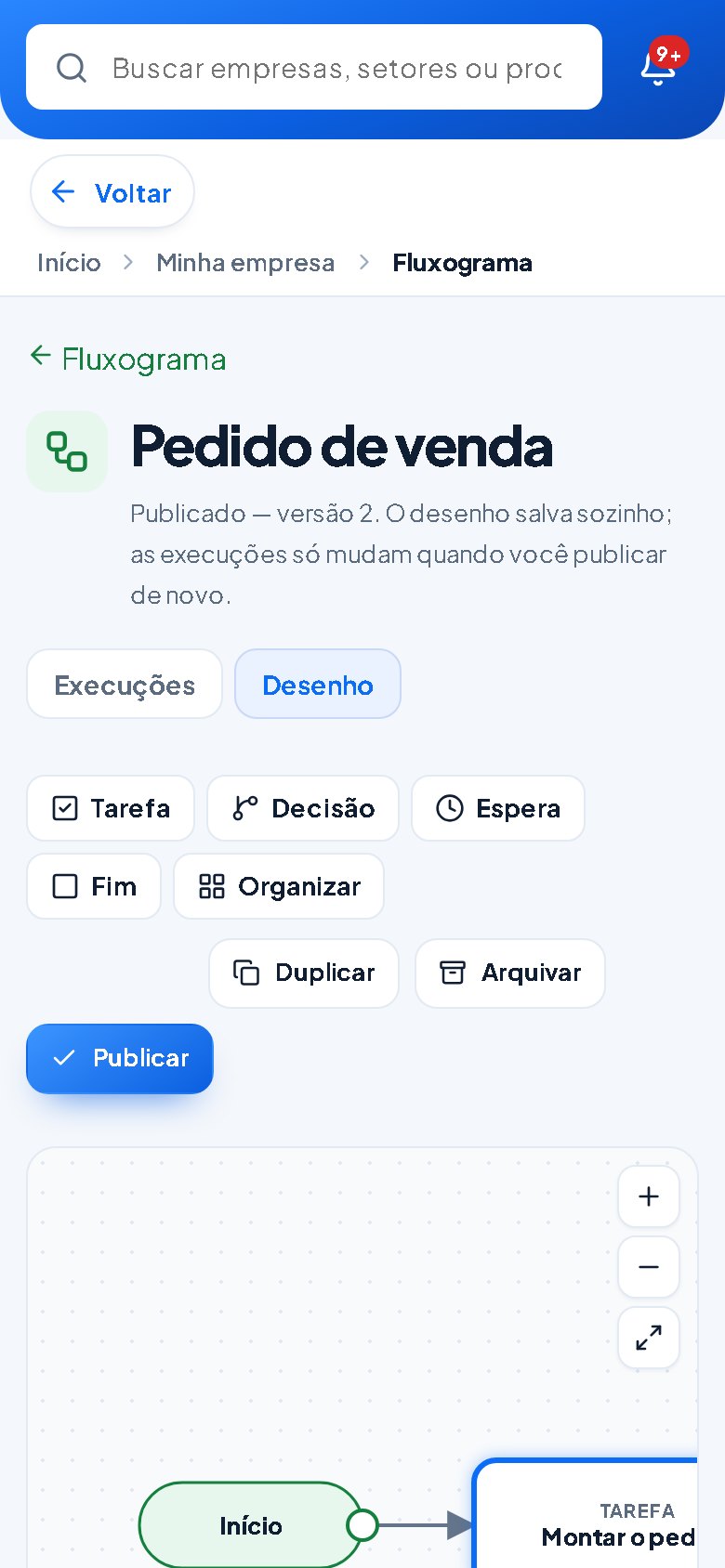
- 1EtapasTarefa, Decisão, Espera, Fim.
- 2PublicarCria a versão nova.
- 3O desenhoNo celular, mais fácil no computador.
3. O quadro das execuções
Cada coluna é uma etapa e cada cartão é um pedido (uma execução). Arraste o cartão para a etapa seguinte para concluir a atual.
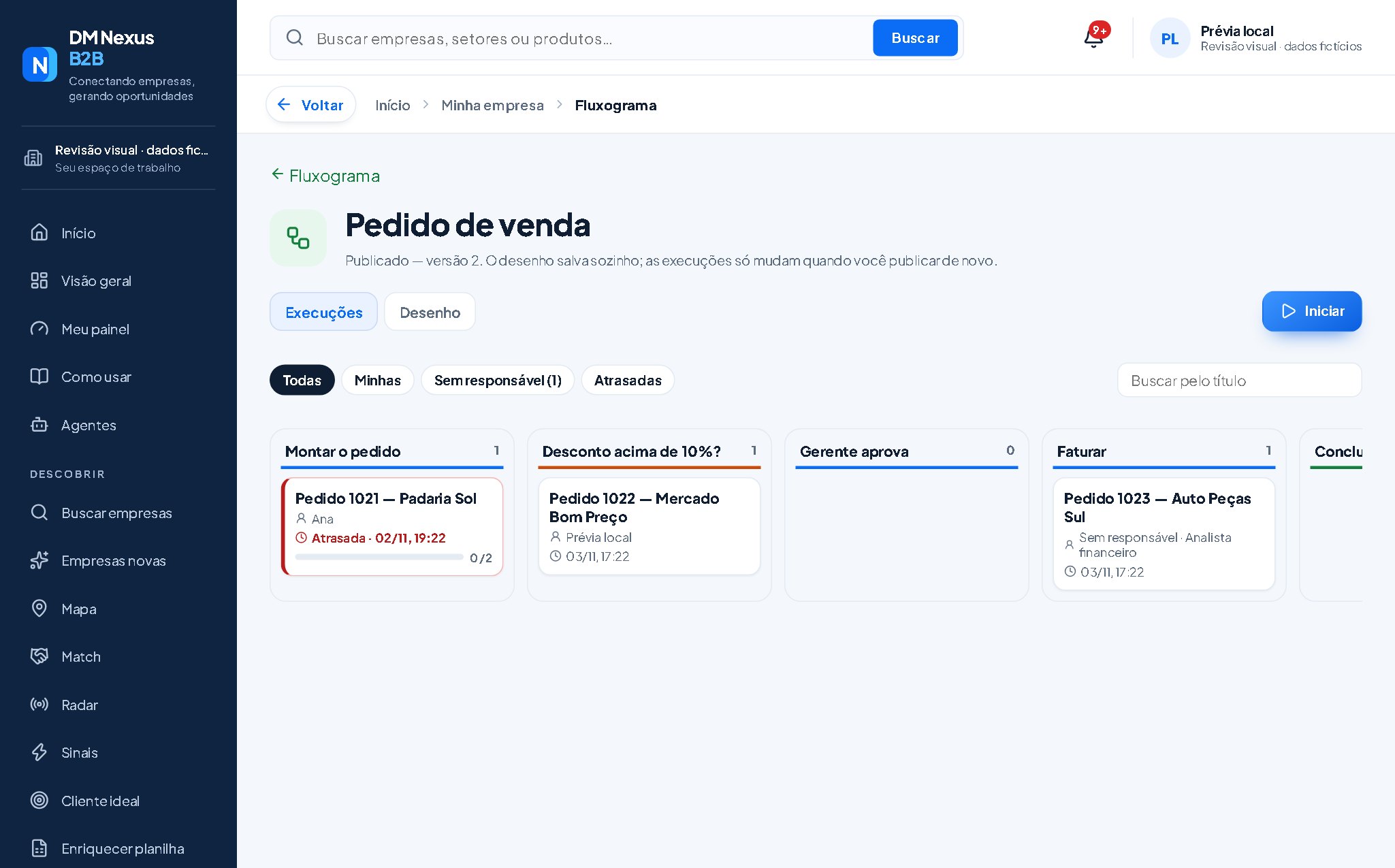
- 1Execuções e DesenhoO quadro e o desenho do fluxo.
- 2IniciarComeça um pedido novo na primeira etapa.
- 3FiltrosTodas, Minhas, Sem responsável, Atrasadas e busca.
- 4EtapaA coluna e quantos estão nela.
- 5PedidoQuem faz, prazo e checklist. Clique para abrir.
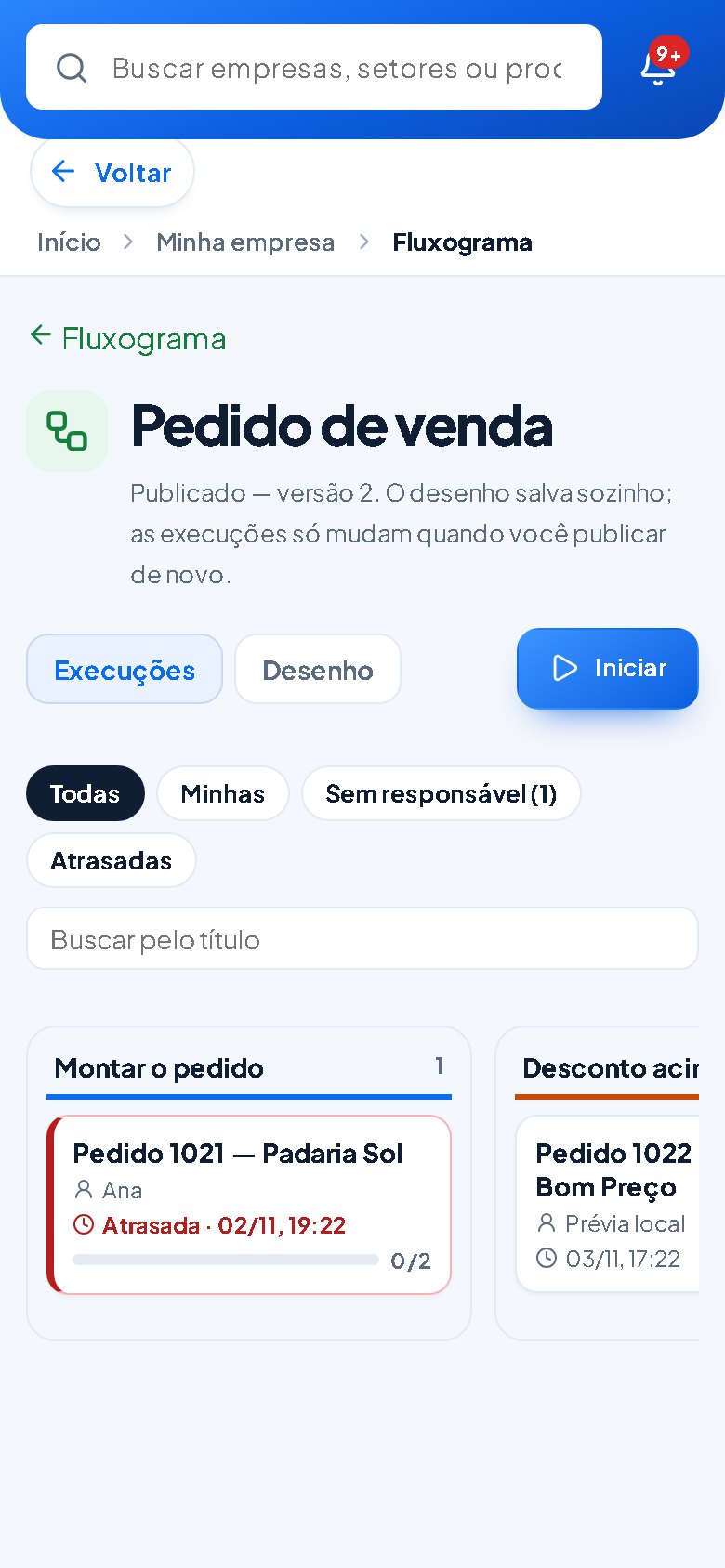
- 1Execuções e DesenhoO quadro e o desenho.
- 2IniciarPedido novo.
- 3FiltrosMinhas, sem responsável, atrasadas.
- 4EtapaArraste de lado para ver todas.
- 5PedidoToque para abrir.
4. Toque a etapa
Abra o pedido: marque o checklist, preencha os campos e conclua. Numa decisão, responda Sim ou Não. O próximo responsável é avisado no celular.
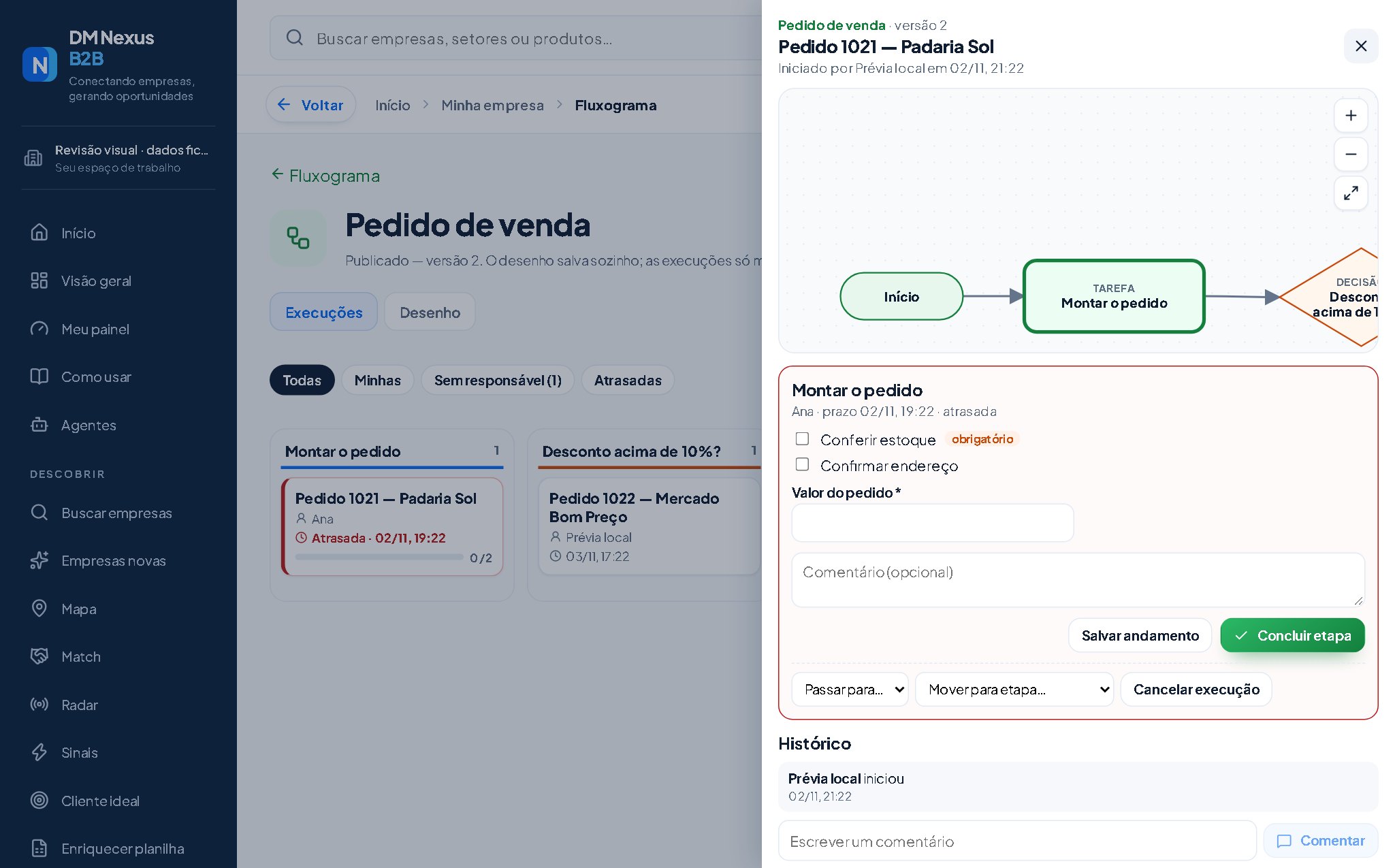
- 1O pedidoO fluxo, a versão e quem iniciou.
- 2Etapa atualQuem faz e o prazo.
- 3ChecklistO obrigatório precisa ser marcado.
- 4CamposEx.: o valor do pedido.
- 5ConcluirPassa para a próxima etapa. “Salvar andamento” guarda sem concluir.
- 6HistóricoQuem fez o quê e os comentários.
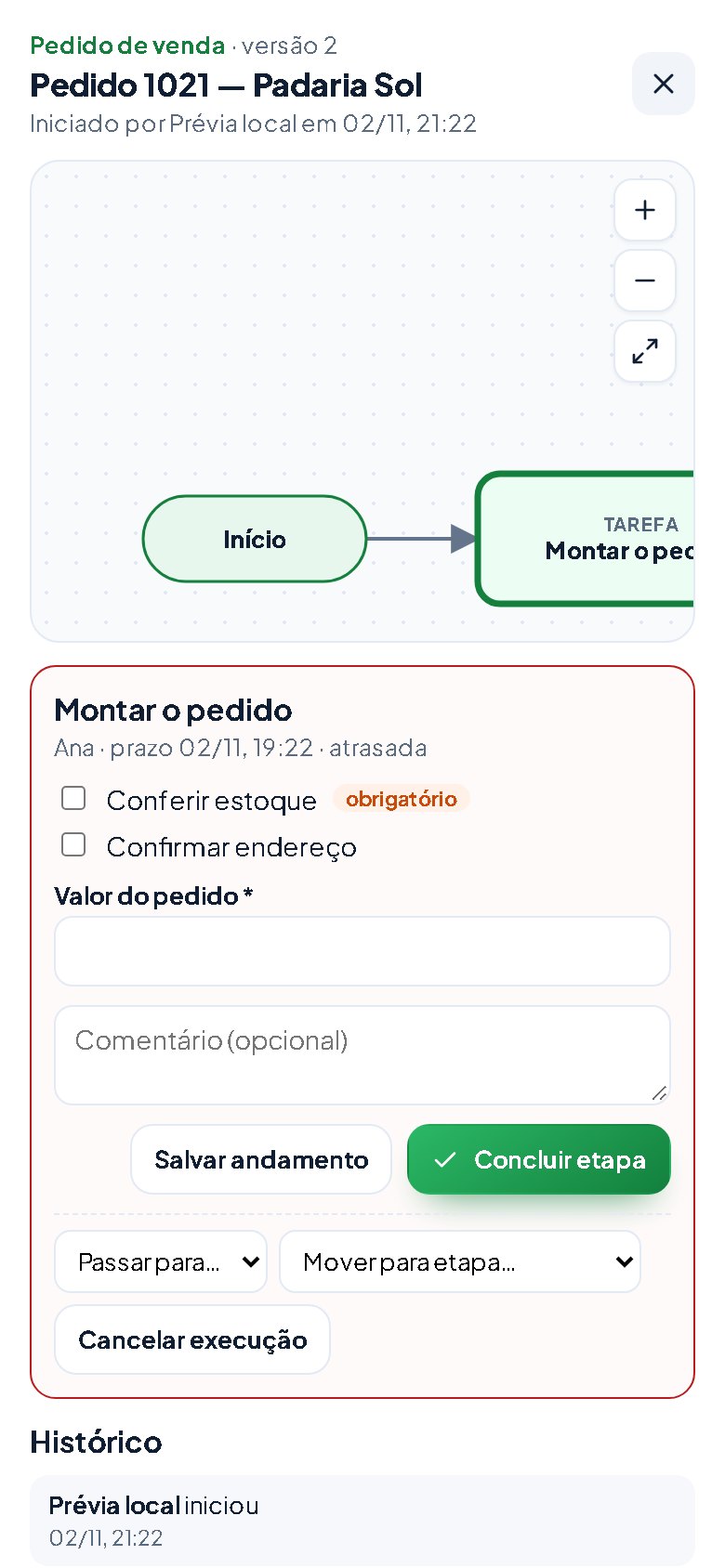
- 1O pedidoFluxo e versão.
- 2Etapa atualQuem faz e prazo.
- 3ChecklistMarque o obrigatório.
- 4CamposPreencha.
- 5ConcluirVai para a próxima etapa.
- 6HistóricoQuem fez o quê.
Duas particularidades
Quem faz cada etapa
Com um cargo do organograma, a tarefa vai para quem ocupa o cargo e tem menos tarefas abertas. Sem ninguém com login no cargo, fica “Sem responsável” para o gestor atribuir.
Espera e atraso
A etapa de Espera segue sozinha quando o tempo acaba. Tarefa que passa do prazo avisa o responsável no celular, uma vez só.
No dia a dia
- Abra Minhas tarefas e conclua o que é seu.
- No quadro, filtre Atrasadas e Sem responsável.
- Inicie cada pedido novo pelo botão Iniciar.
- Mudou o processo? Ajuste o desenho e publique de novo.