Para que serve
Monte a estrutura da empresa: setores, cargos, quem responde a quem, as funções e os objetivos de cada cargo, as filiais e quem trabalha em cada uma. Cada pessoa tem a sua ficha com as metas.
1. O painel da empresa
A primeira aba resume tudo: quantas pessoas, cargos, setores e filiais, e quantas pessoas há em cada cargo por filial.
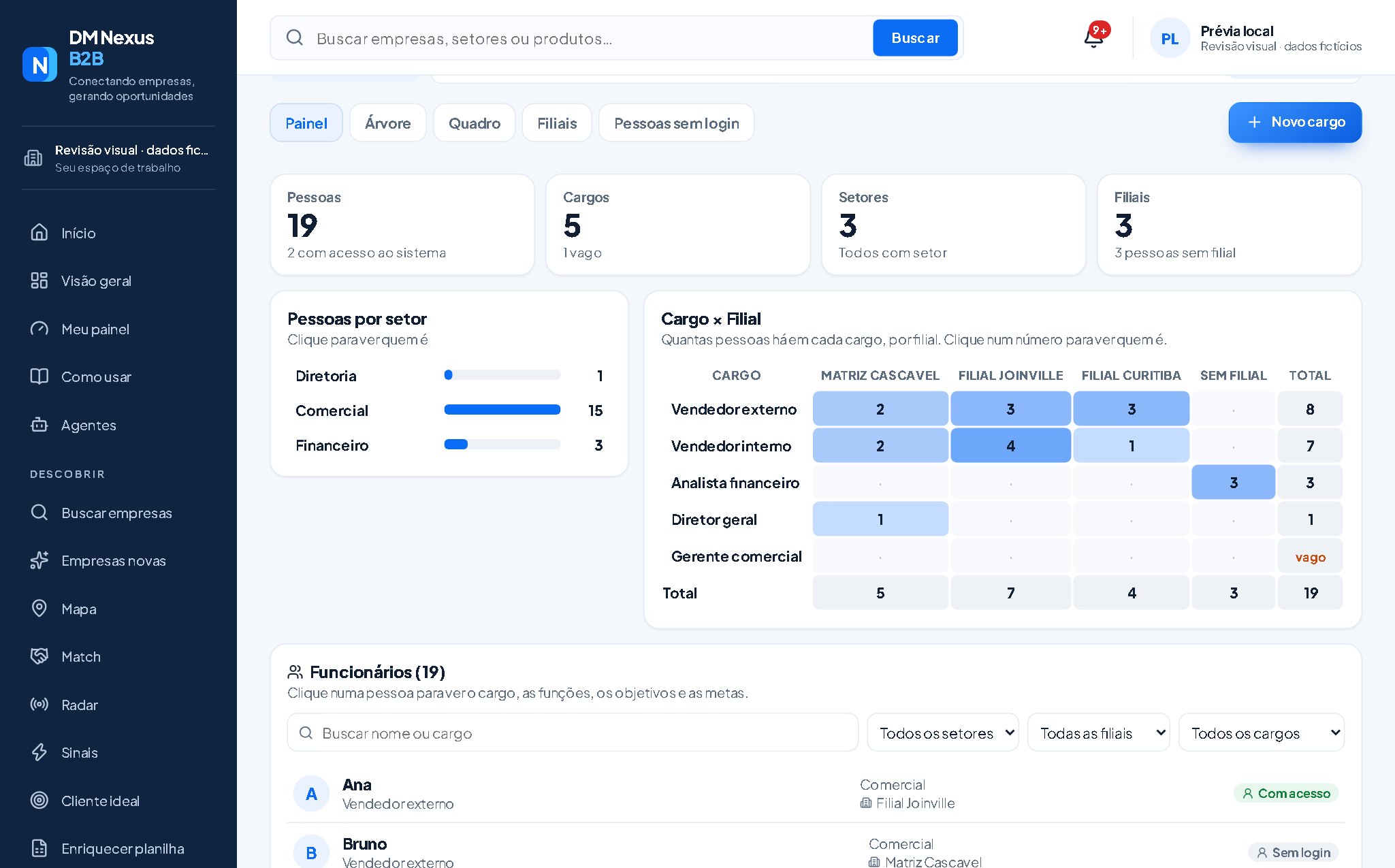
- 1AbasPainel, Árvore, Quadro, Filiais e Pessoas sem login.
- 2Novo cargoEscolha no catálogo, use um organograma pronto ou crie o seu.
- 3NúmerosPessoas, cargos vagos, setores e quem está sem filial.
- 4Por setorClique num setor para ver as pessoas dele.
- 5Cargo × FilialEx.: quantos vendedores em cada filial. Clique num número para ver quem são.
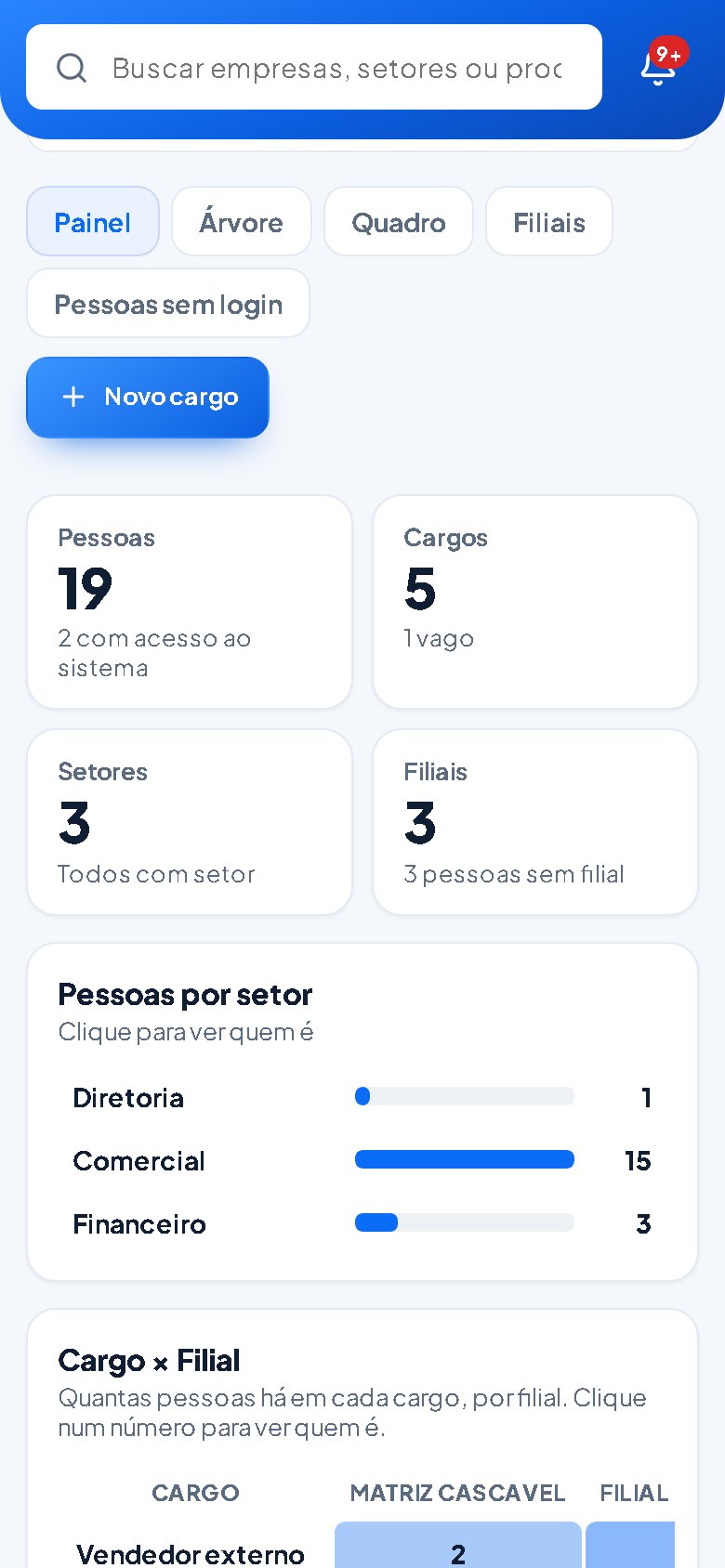
- 1Novo cargoCatálogo, modelo pronto ou cargo próprio.
- 2NúmerosPessoas, cargos, setores e filiais.
- 3Por setorToque para filtrar.
- 4Cargo × FilialArraste de lado para ver todas as filiais.
2. A lista de funcionários
Com muita gente, filtre por setor, filial e cargo, ou busque pelo nome. Aqui, os vendedores externos da filial de Joinville.
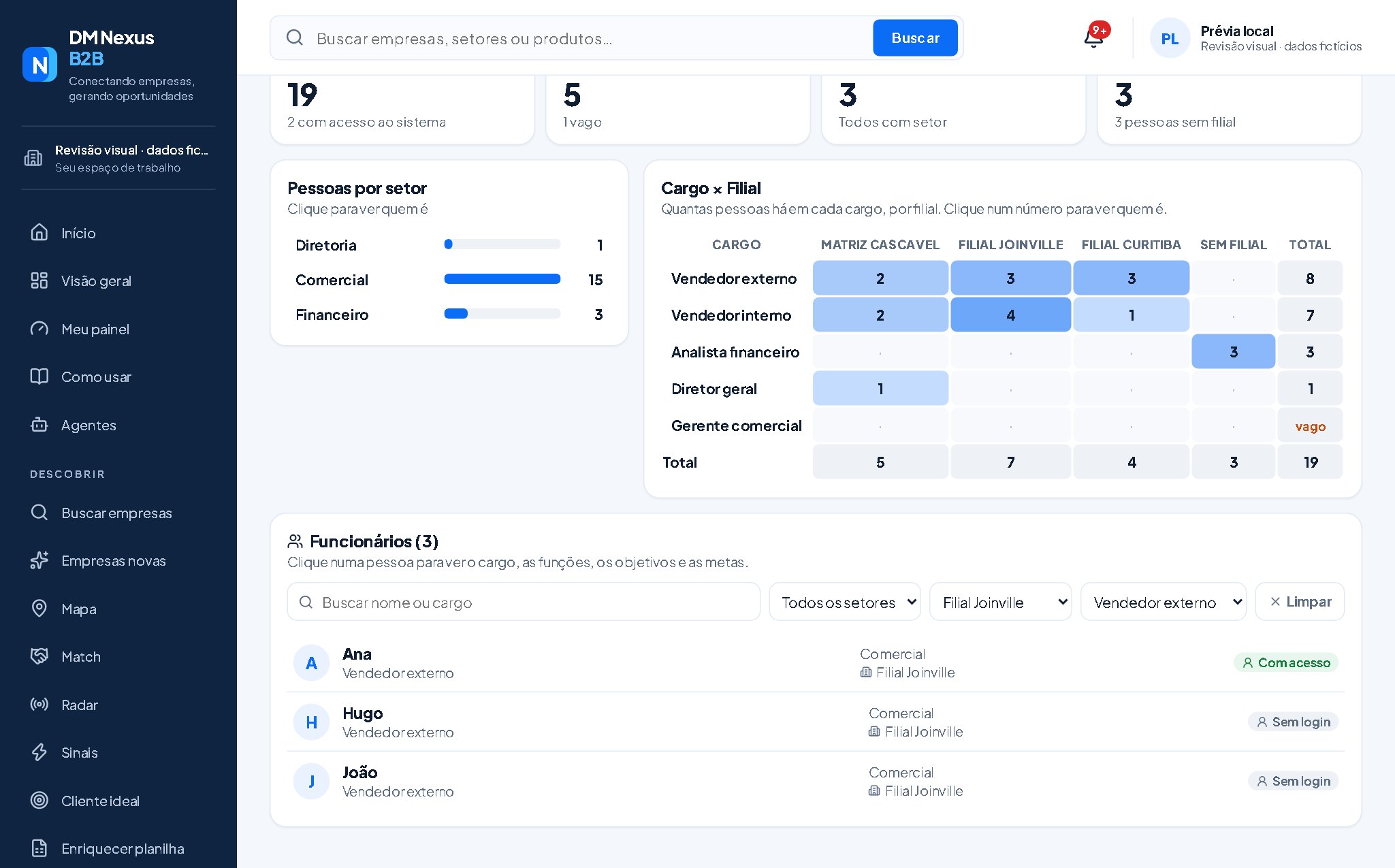
- 1FiltrosNome, setor, filial e cargo.
- 2LimparVolta a mostrar todos.
- 3A pessoaClique para abrir a ficha: cargo, funções, objetivos e metas.
- 4AcessoCom acesso ao sistema ou sem login (só no organograma).
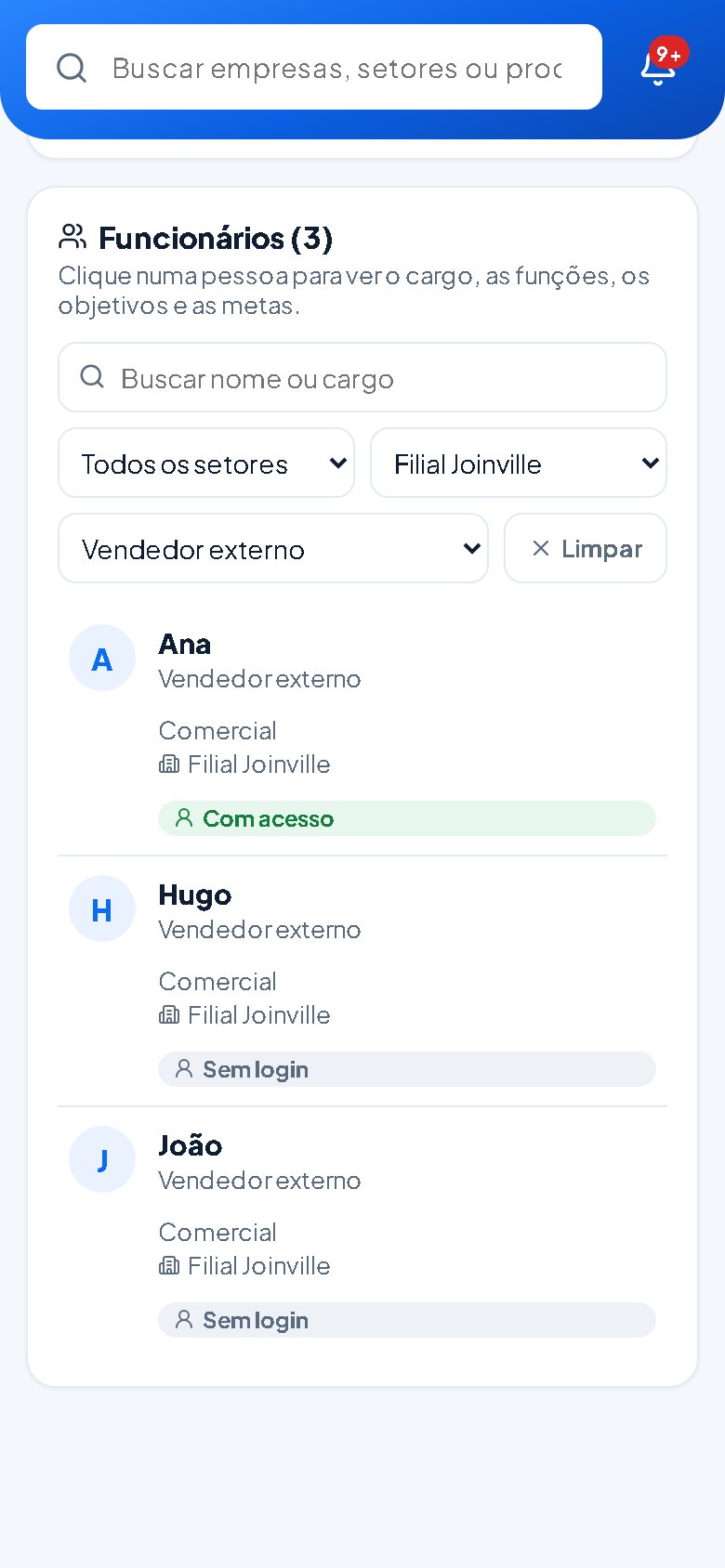
- 1FiltrosNome, setor, filial e cargo.
- 2LimparMostra todos.
- 3A pessoaToque para abrir a ficha.
- 4AcessoCom acesso ou sem login.
3. Novo cargo pelo catálogo
São 137 cargos prontos, já com as funções. Marque quantos quiser e diga a quem respondem. Na outra aba, um organograma inteiro pronto (pequena empresa, distribuidora, indústria, serviços ou rede com filiais).
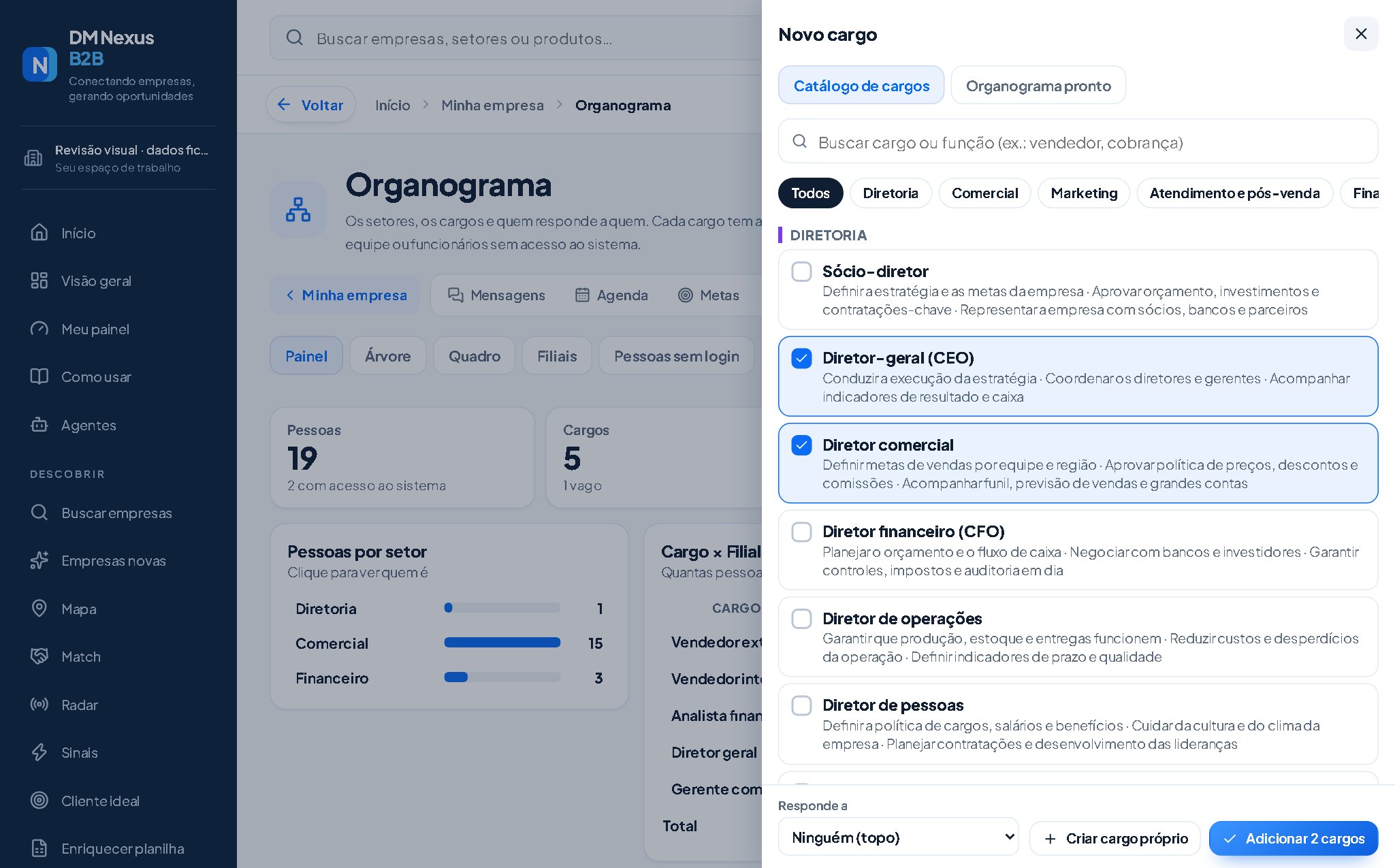
- 1Catálogo ou prontoCargos avulsos ou um organograma inteiro.
- 2BuscaPelo cargo ou por uma função (ex.: cobrança).
- 3SetoresDiretoria, Comercial, Financeiro, RH, Logística…
- 4MarcadosAs funções vêm junto. “Já existe” avisa o repetido.
- 5Responde aO cargo superior dos escolhidos.
- 6AdicionarOu “Criar cargo próprio”, do zero.
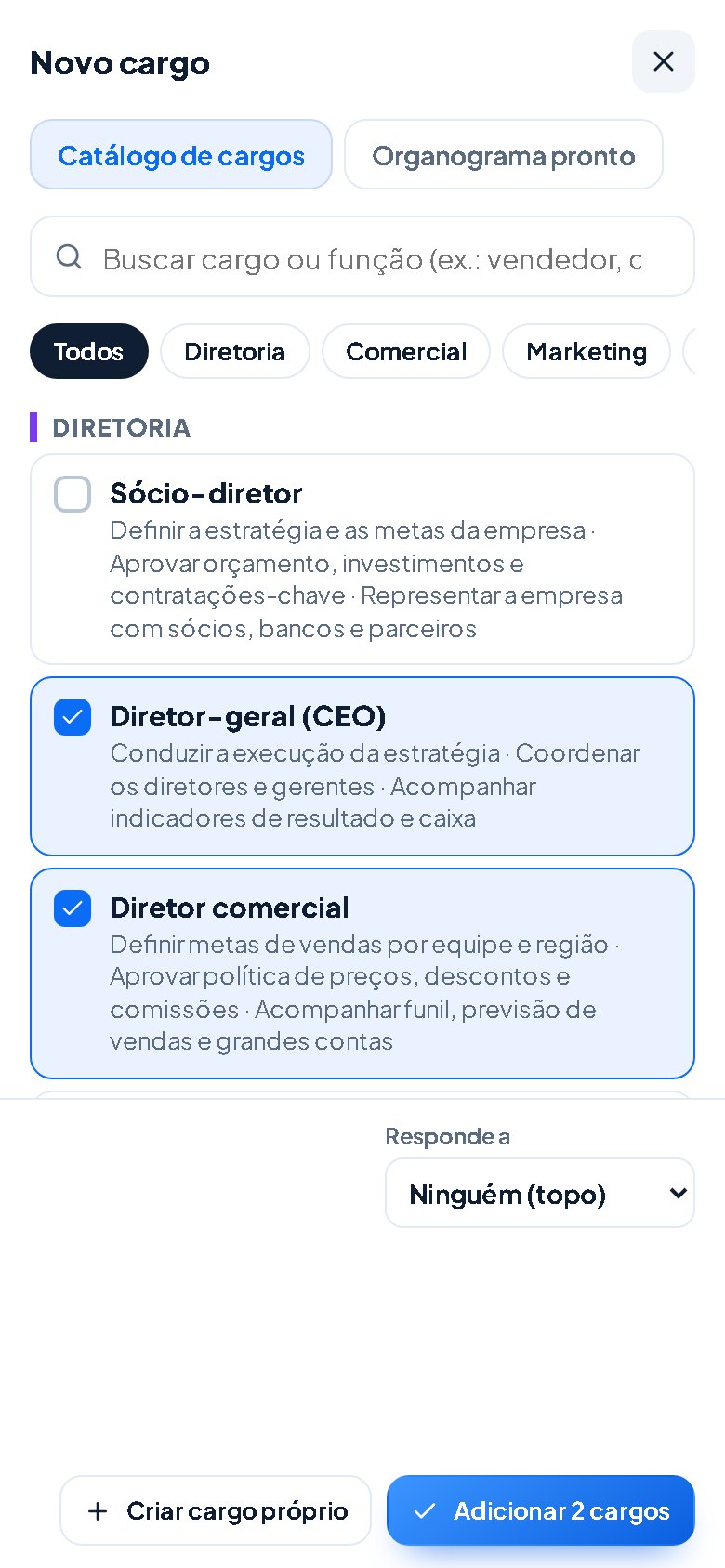
- 1Catálogo ou prontoCargos avulsos ou o organograma inteiro.
- 2BuscaCargo ou função.
- 3SetoresArraste para ver todos.
- 4MarcadosJá com as funções.
- 5AdicionarCria os cargos marcados.
4. O cargo: funções e objetivos
Clique num cargo (na árvore ou no quadro) para editar. As funções dizem o que a pessoa faz; os objetivos, o que o cargo precisa alcançar.
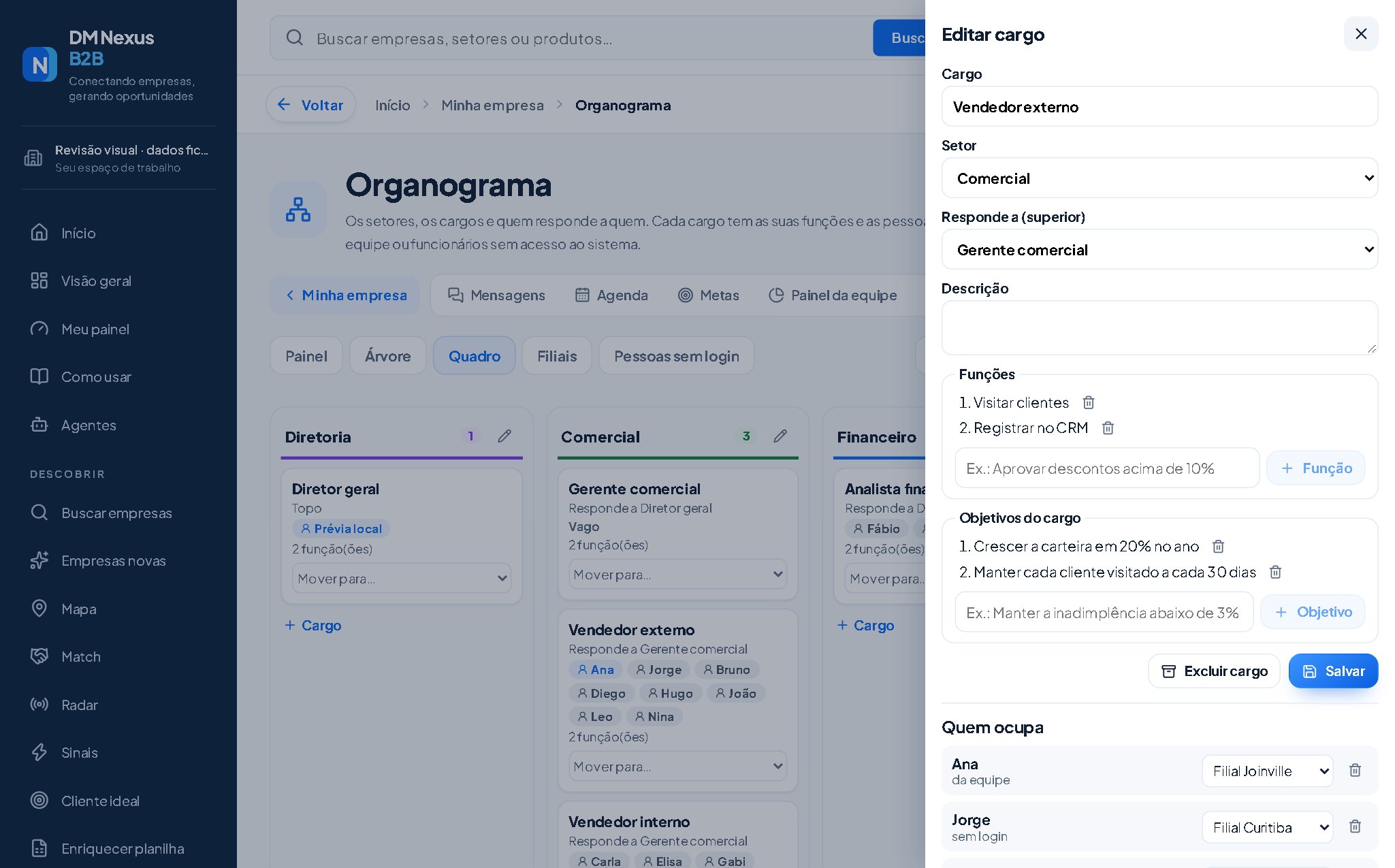
- 1CargoO nome do cargo.
- 2SetorVira a coluna no quadro.
- 3Responde aO superior: monta a árvore.
- 4FunçõesO que a pessoa faz no cargo.
- 5ObjetivosQuem ocupa o cargo herda e vê no Meu painel.
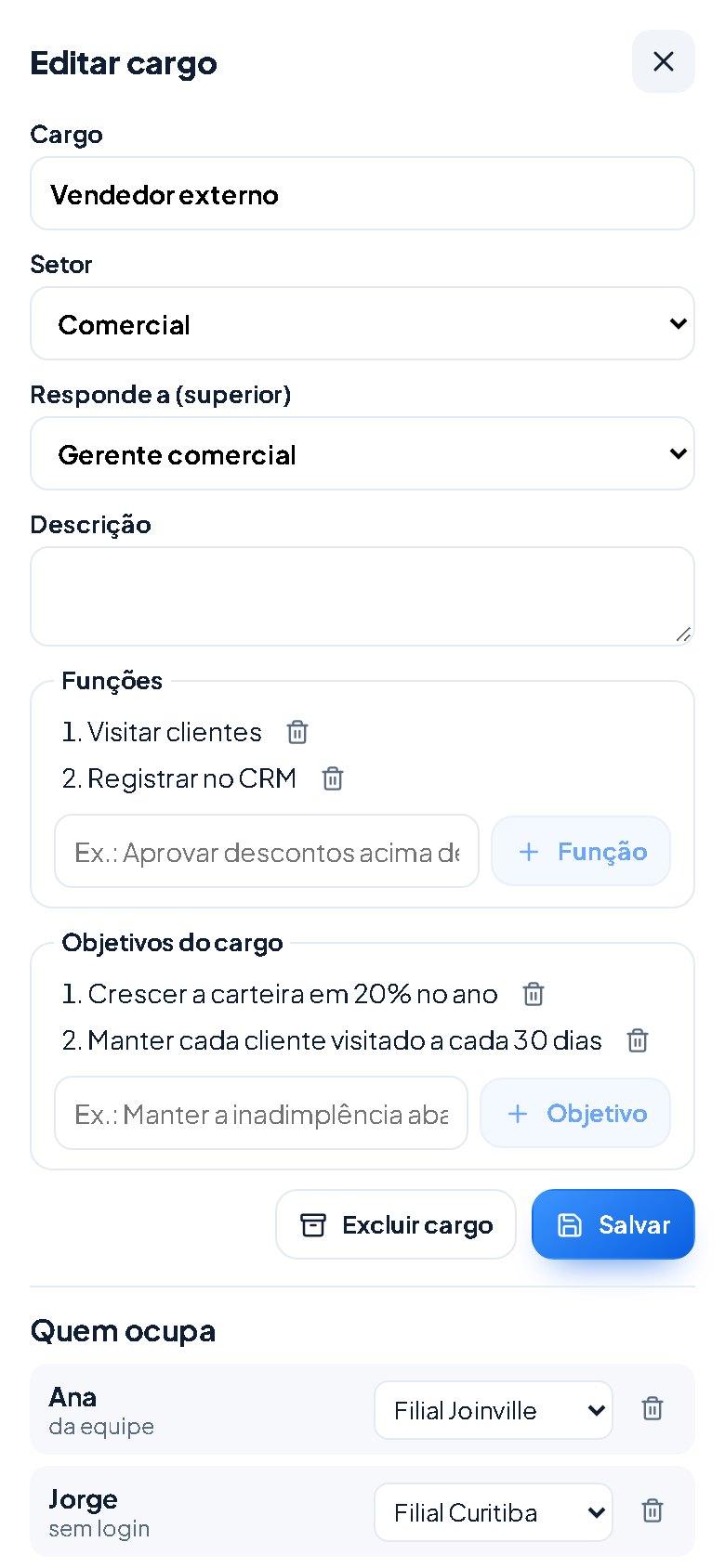
- 1CargoO nome.
- 2SetorA coluna do quadro.
- 3Responde aO superior.
- 4FunçõesO que a pessoa faz.
- 5ObjetivosO que o cargo precisa alcançar.
5. Quem ocupa e em que filial
Ponha alguém da equipe ou um funcionário sem login, e diga em que filial trabalha. O mesmo cargo pode ter gente em várias filiais.
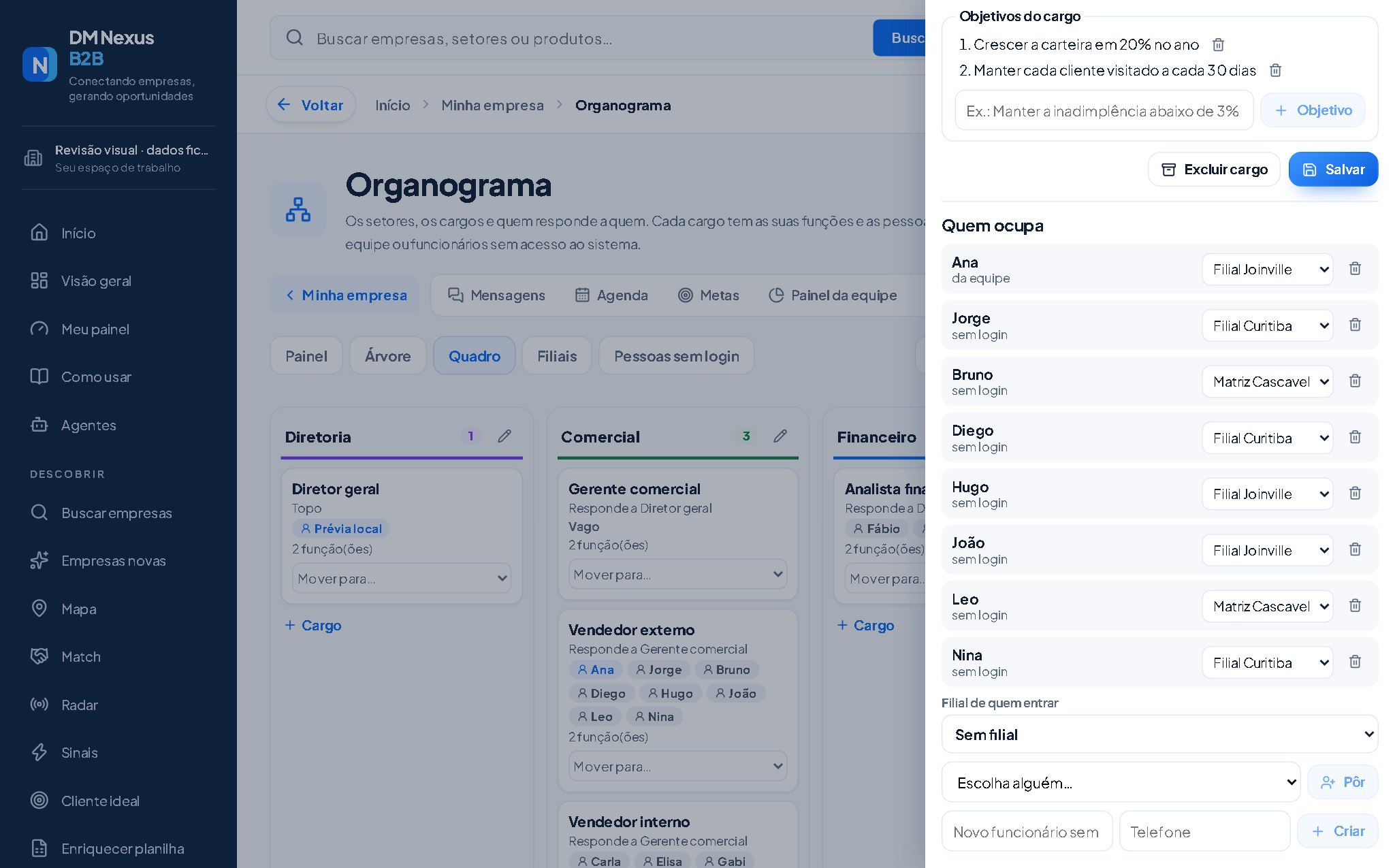
- 1A pessoaClique no nome para abrir a ficha.
- 2FilialTroque aqui a filial da pessoa.
- 3Quem ocupaTodas as pessoas do cargo, com a filial.
- 4Filial de quem entrarEscolha antes de pôr a pessoa.
- 5Pôr no cargoAlguém da equipe, um já cadastrado ou um novo sem login.
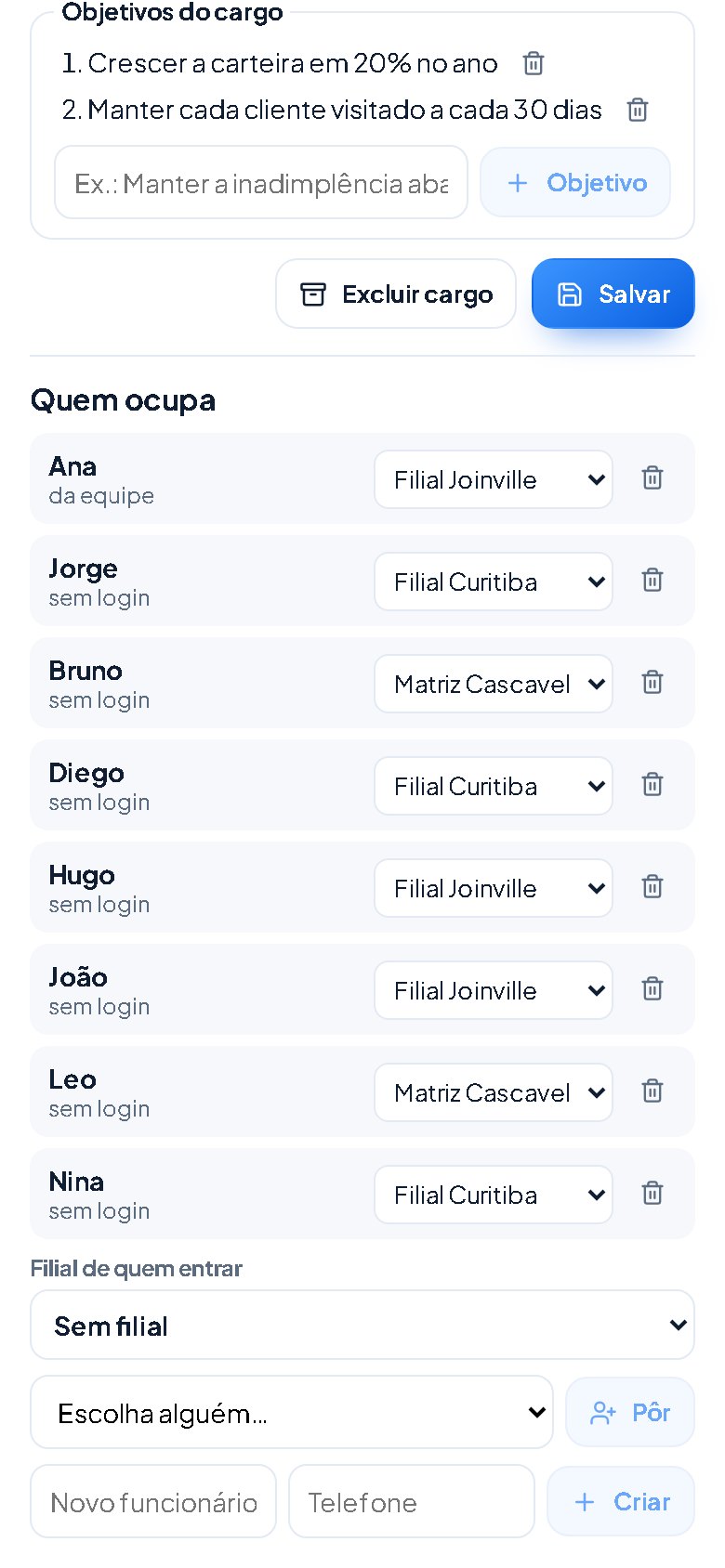
- 1A pessoaToque para a ficha.
- 2FilialTroque a filial.
- 3Quem ocupaAs pessoas do cargo.
- 4Filial de quem entrarAntes de pôr.
- 5Pôr no cargoDa equipe ou cadastrado.
- 6Sem loginFuncionário só do organograma.
6. As filiais
Cadastre a matriz e as filiais com cidade e UF. Cada uma mostra quantas pessoas tem, em quais cargos.
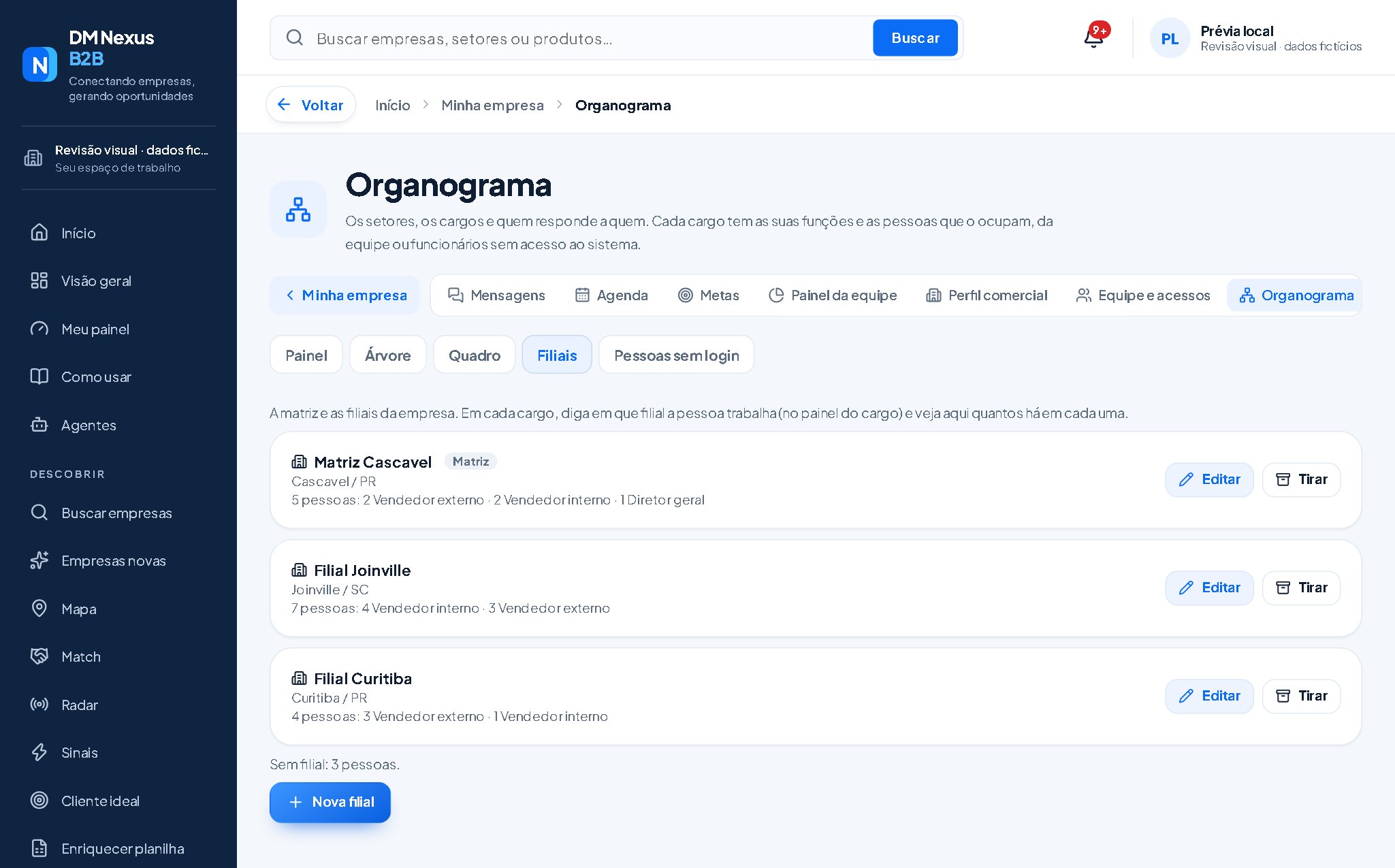
- 1MatrizNome, cidade e quantas pessoas em cada cargo.
- 2Editar ou tirarTirar a filial deixa as pessoas sem filial.
- 3FilialUma por cidade ou unidade.
- 4Nova filialNome, matriz ou filial, cidade e UF.
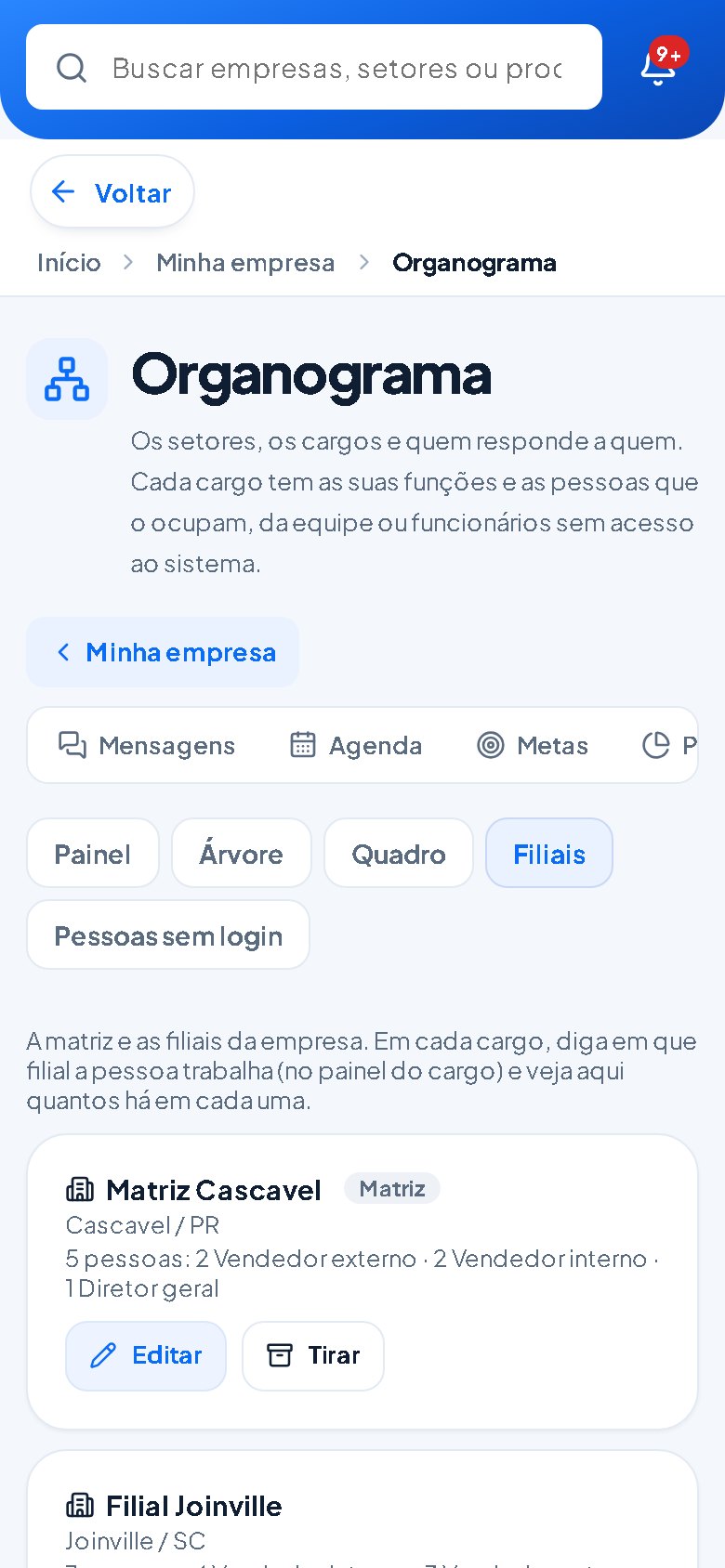
- 1MatrizCidade e pessoas por cargo.
- 2Editar ou tirarAs pessoas ficam sem filial.
- 3FilialUma por unidade.
7. A ficha: objetivos e metas
A ficha mostra o cargo, a filial, a quem responde e as funções. O gestor dá metas com número e prazo; a pessoa atualiza o quanto já fez.
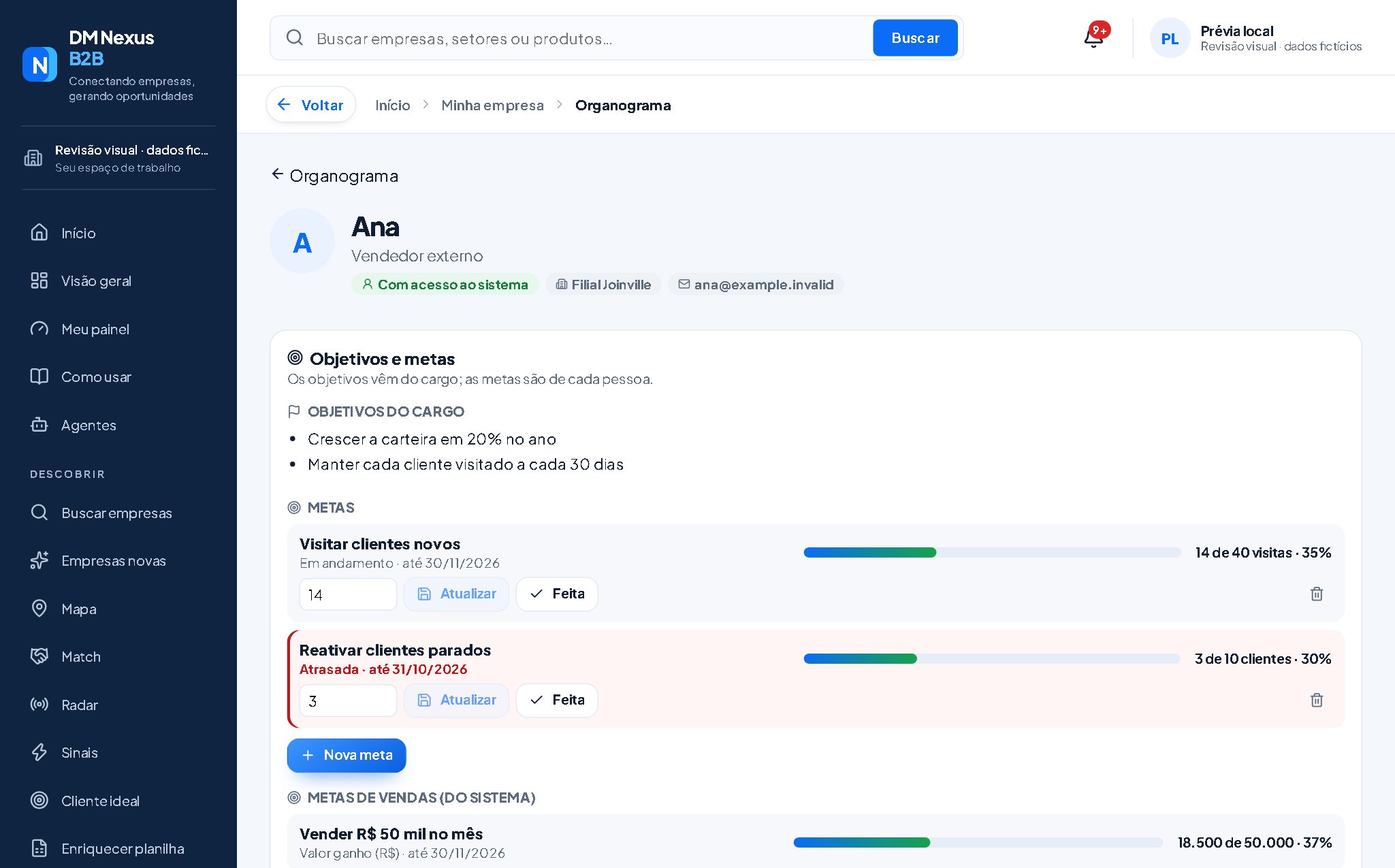
- 1A pessoaCargo, acesso, filial e contato.
- 2Objetivos do cargoVêm do cargo que ela ocupa.
- 3MetaNúmero, unidade, prazo e quanto falta.
- 4AtualizarPonha o quanto já fez ou marque como feita.
- 5AtrasadaPrazo passado fica em vermelho.
- 6Nova metaSó o gestor cria e apaga.
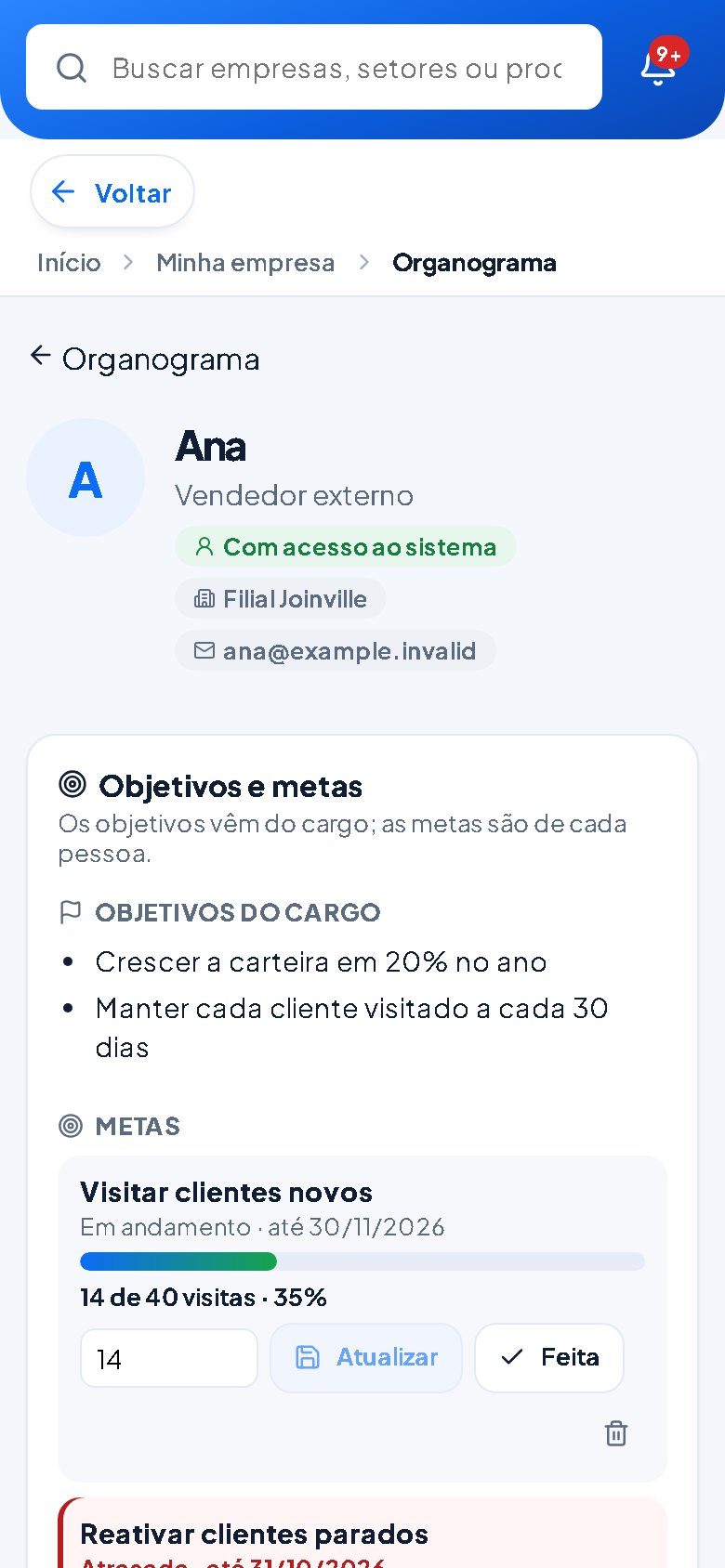
- 1A pessoaCargo, filial e contato.
- 2ObjetivosDo cargo.
- 3MetaNúmero e prazo.
- 4AtualizarQuanto já fez.
- 5AtrasadaFica em vermelho.
Duas particularidades
Metas são pessoais
Só a própria pessoa e o gestor (dono e administradores) veem as metas de alguém. A pessoa só atualiza o progresso; o gestor cria, muda e apaga.
Com ou sem login
Funcionários que não usam o sistema entram em Pessoas sem login e ocupam cargos normalmente. Quem tem login vê o próprio cargo e as metas no Meu painel.
No dia a dia
- Abra o Painel e veja cargos vagos e pessoas sem filial.
- Atualize as metas da equipe no começo do mês.
- Quando alguém entrar ou mudar de filial, ajuste no cargo.
- Peça a cada pessoa que atualize o progresso no Meu painel.