Para que serve
Mostra onde estão as empresas no mapa: quantas há em cada cidade, num raio ao redor de você e quais são de cada vendedor. Ajuda a decidir para onde ir e a montar roteiros de visita.
1. Escolha o que ver no mapa
Escolha de onde vêm as empresas (a base inteira, uma lista sua ou o seu CRM) e recorte por estado, palavra no nome ou raio.
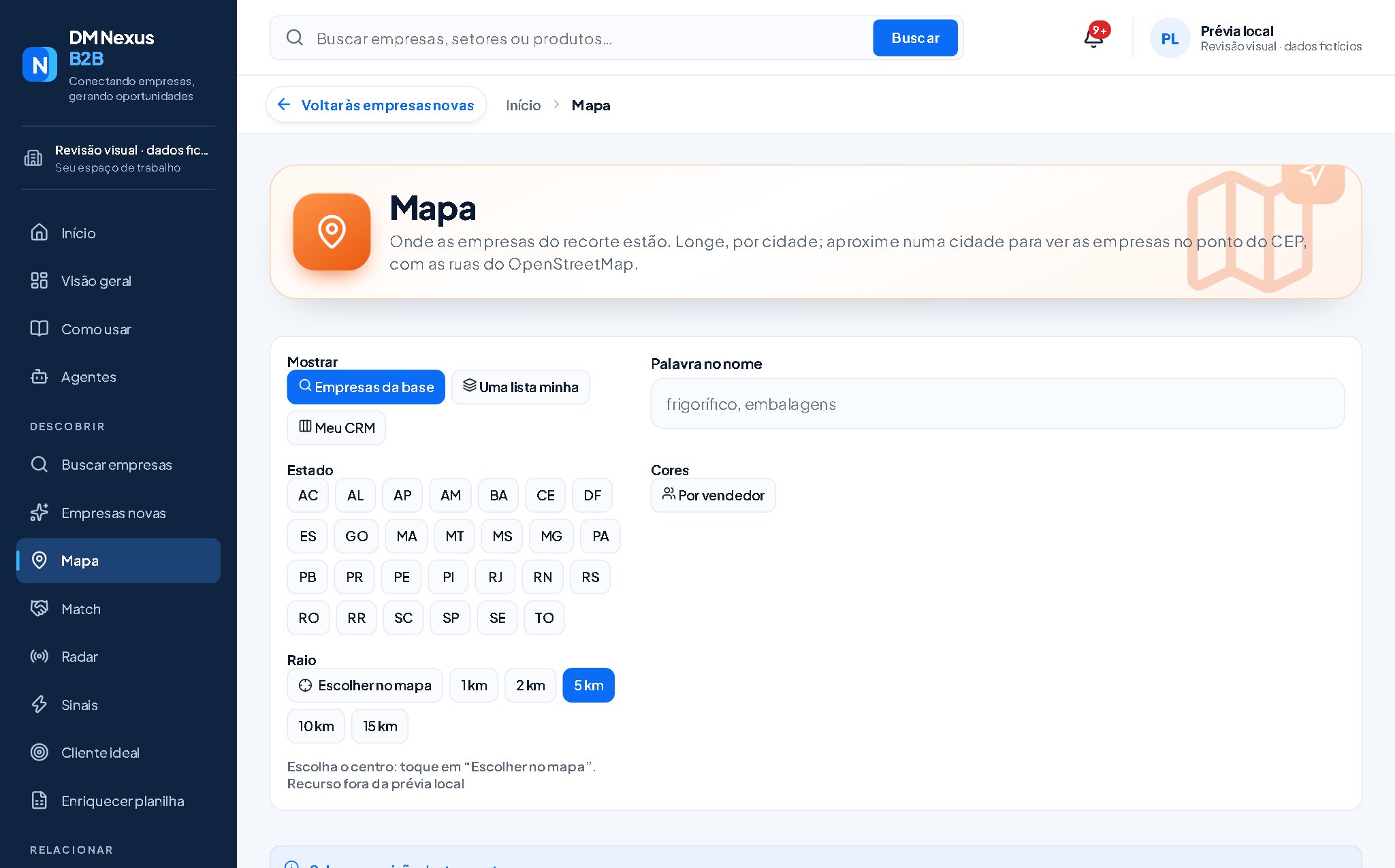
- 1MostrarEmpresas da base (todas), Uma lista minha ou Meu CRM: as suas empresas no mapa.
- 2Palavra no nomeEx.: "frigorífico": só as que têm a palavra no nome.
- 3EstadoToque nos estados que quer ver.
- 4RaioEscolha o centro no mapa e o raio (1 a 15 km): bom para visitas.
- 5Cores por vendedorPinta cada cidade com a cor do vendedor dono da região.
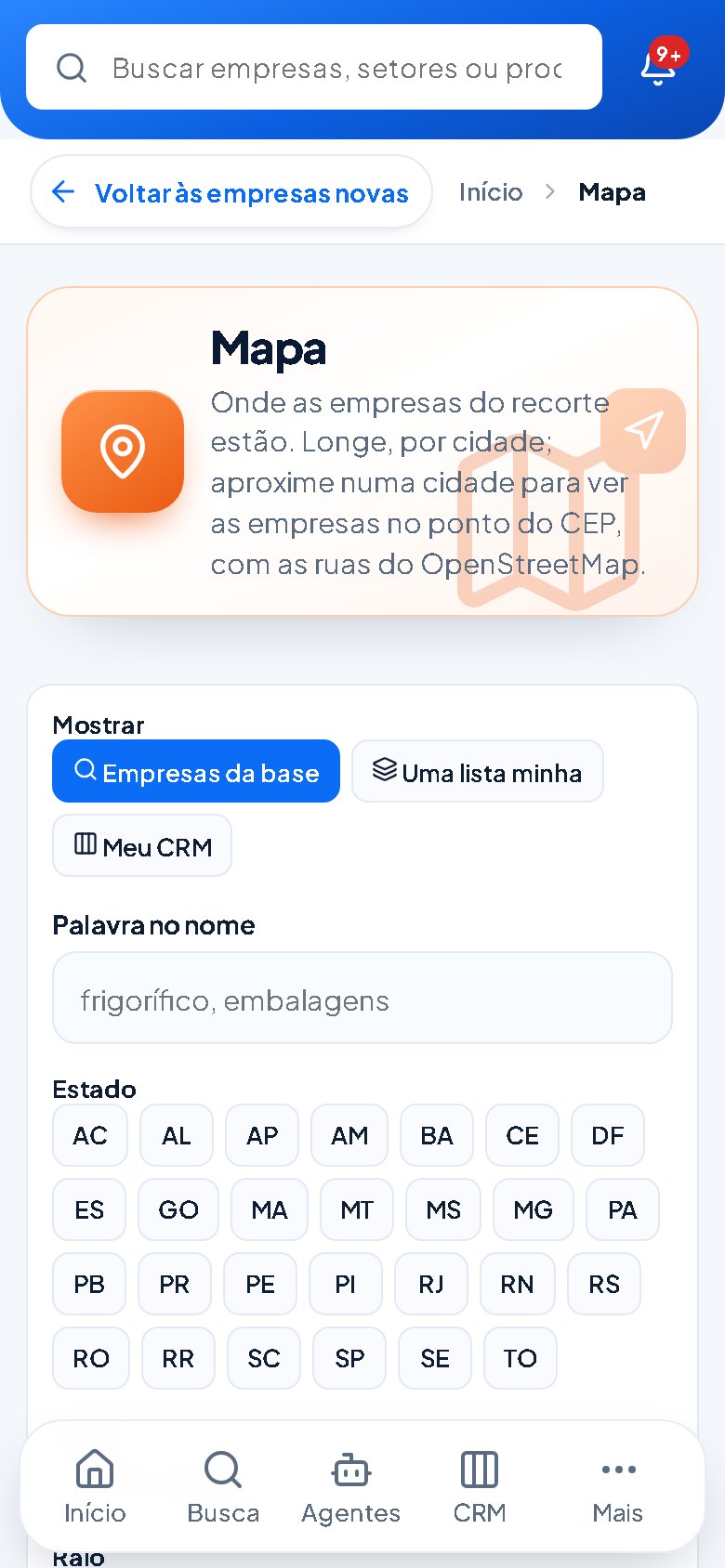
- 1MostrarA base inteira, uma lista sua ou o seu CRM.
- 2Palavra no nomeSó as que têm a palavra no nome.
- 3EstadoToque nos estados que quer ver.
2. Leia o mapa e as cidades
Os números resumem o recorte. No mapa, cada bolha é uma cidade: quanto maior, mais empresas. Aproxime para ver as empresas no ponto do CEP.
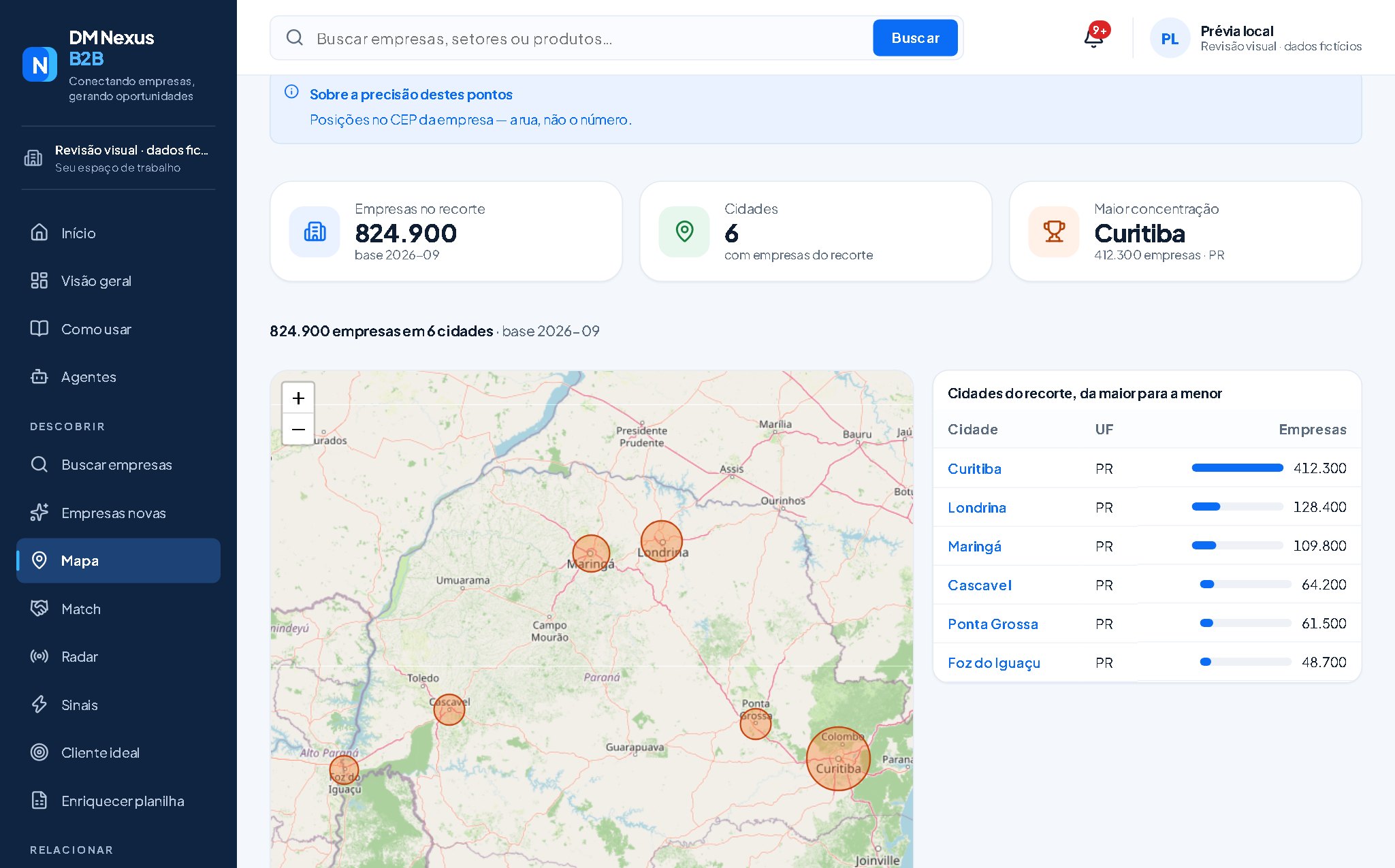
- 1PrecisãoAs empresas ficam no CEP (a rua, não o número exato).
- 2Resumo do recorteQuantas empresas, em quantas cidades, e onde há mais.
- 3MapaBolhas por cidade. Use + e − ou o dedo para aproximar.
- 4CidadesAs cidades da maior para a menor. Toque numa para ver as empresas dela.
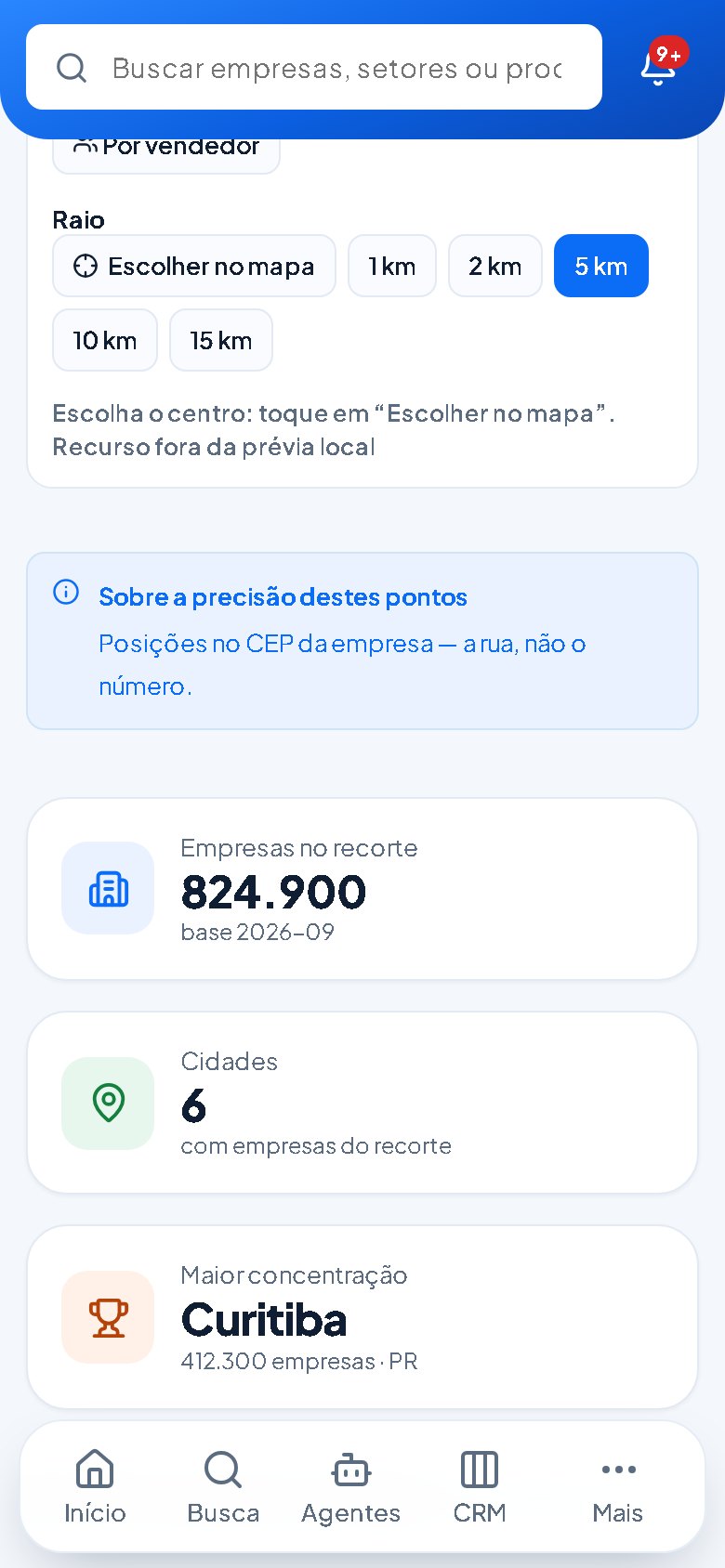
- 1RaioEscolha o centro no mapa e o raio.
- 2PrecisãoAs empresas ficam no ponto do CEP.
- 3Resumo do recorteQuantas empresas, em quantas cidades, e onde há mais.
Duas particularidades
Base custa créditos; suas listas não
Ver as suas listas e o seu CRM no mapa é livre. Abrir as empresas da base inteira, ao tocar numa cidade, segue o preço da Busca.
Ponto do CEP, não do número
A posição vem do CEP da empresa. Para a visita, use o "Traçar rota" da ficha, que abre o endereço completo no seu mapa de rotas.
No dia a dia
- Em "Mostrar", escolha Meu CRM para ver os seus leads.
- Marque o raio ao redor de onde vai estar hoje.
- Monte a rota com as empresas próximas.
- Use "Por vendedor" para dividir as regiões da equipe.