Equipe e acessos
Equipes por região, segmento ou campanha, o cargo e o que cada um pode fazer.
Para que serve
Organize a empresa em equipes por região, segmento ou campanha, cada uma com quem a gerencia. Diga o cargo de cada pessoa e o que ela pode ver e fazer, e acompanhe quem gastou créditos, em quê, e o que as pesquisas de cada um renderam.
1. Monte as equipes
Cada pessoa fica em uma equipe por vez. Quem gerencia a equipe vê o CRM, os leads, as metas e o uso só das pessoas dela.
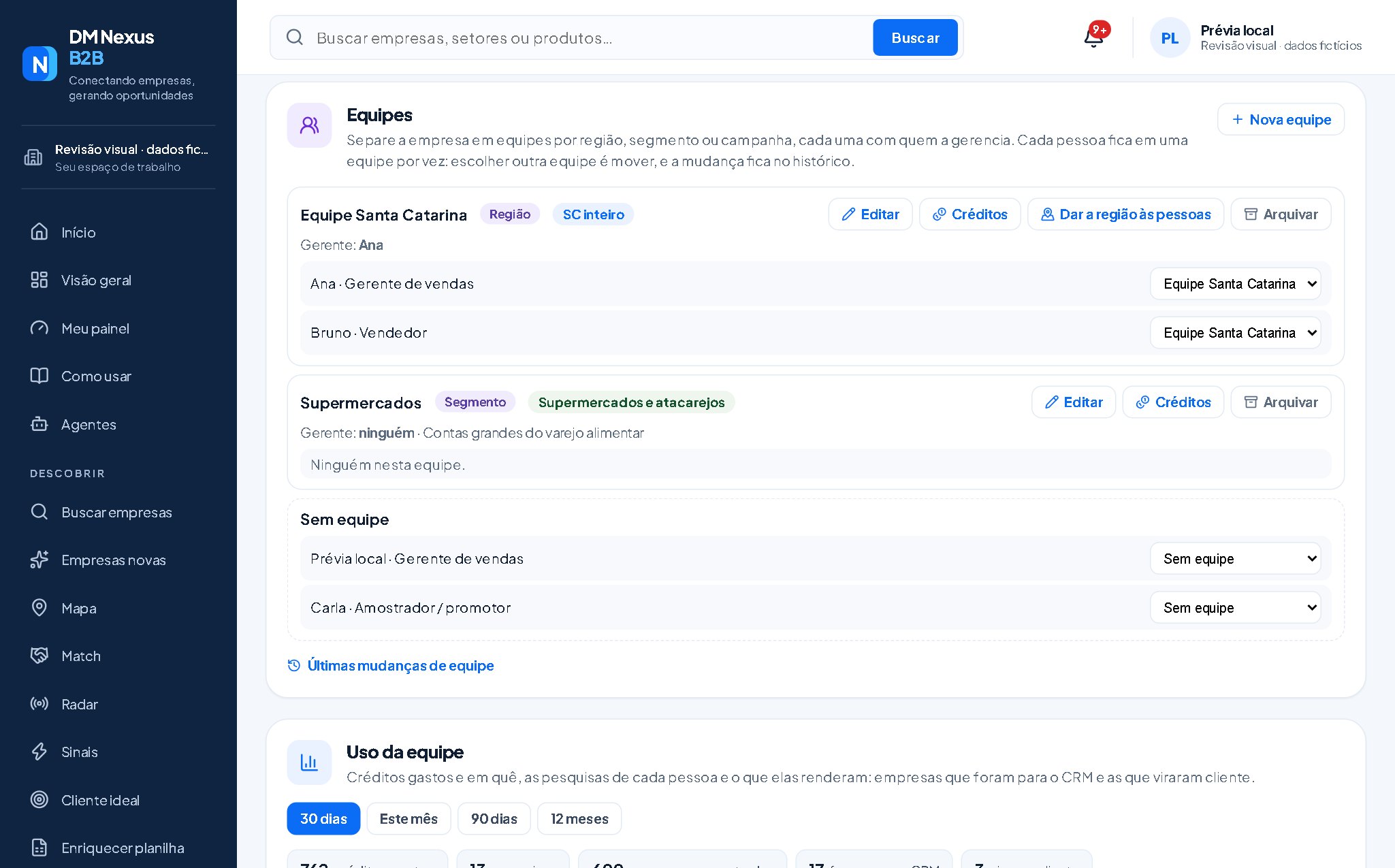
- 1Nova equipePor região (estados e cidades), segmento, campanha ou outra, com quem a gerencia.
- 2A equipeO tipo e a região ou o segmento dela.
- 3CréditosRepassa a mesma quantia para cada pessoa e define o teto do mês.
- 4Dar a regiãoCopia os estados e as cidades da equipe para cada pessoa (vale no Distribuir e no Mapa).
- 5MoverEscolha outra equipe: a pessoa muda e a mudança fica no histórico.
- 6HistóricoQuem saiu de qual equipe, para onde e quem moveu.
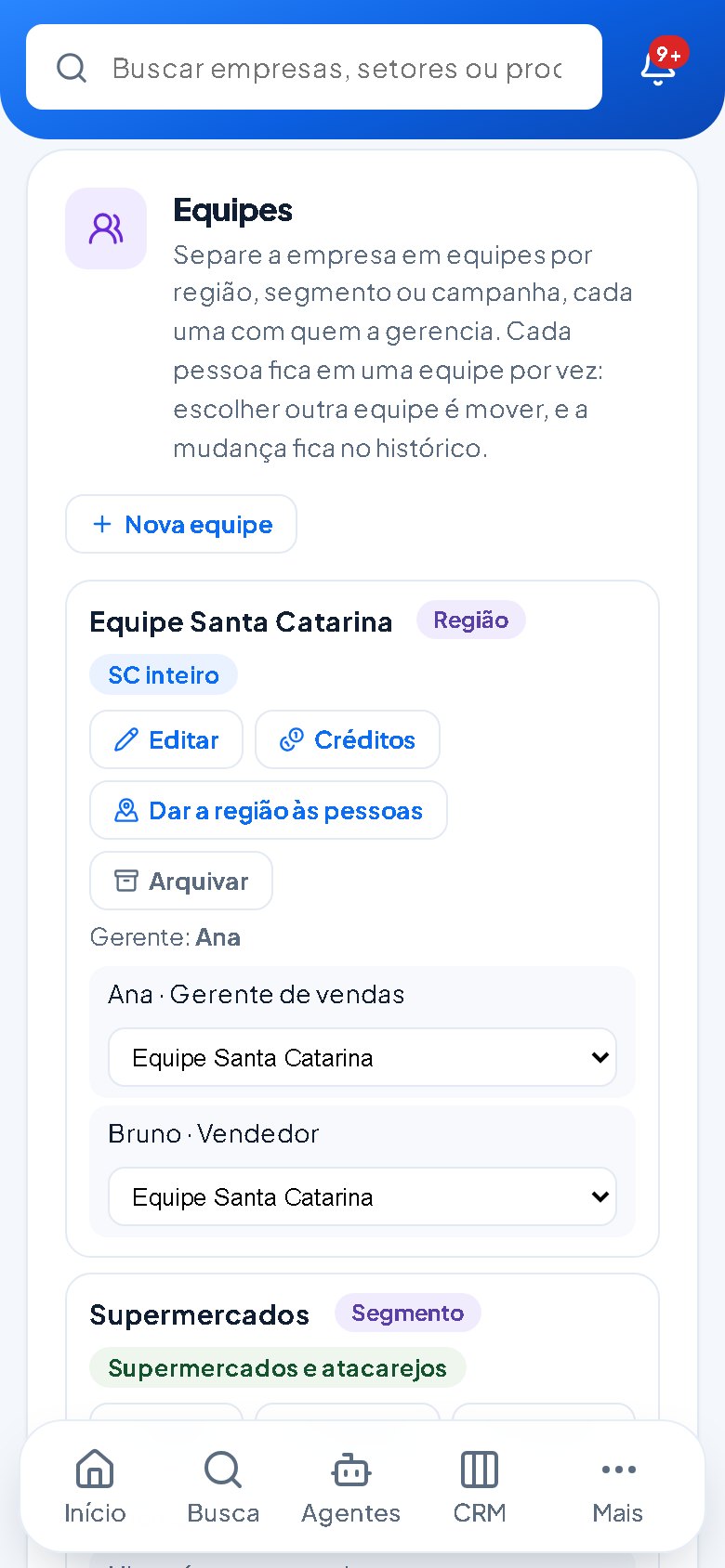
- 1Nova equipePor região, segmento ou campanha.
- 2CréditosRepasse para a equipe inteira.
- 3Dar a regiãoOs estados e as cidades vão para cada pessoa.
- 4MoverEscolha outra equipe.
2. O cargo e o que cada pessoa pode fazer
Em Membros da equipe, toque em Editar. O papel dá o acesso; o cargo organiza e sugere as telas.
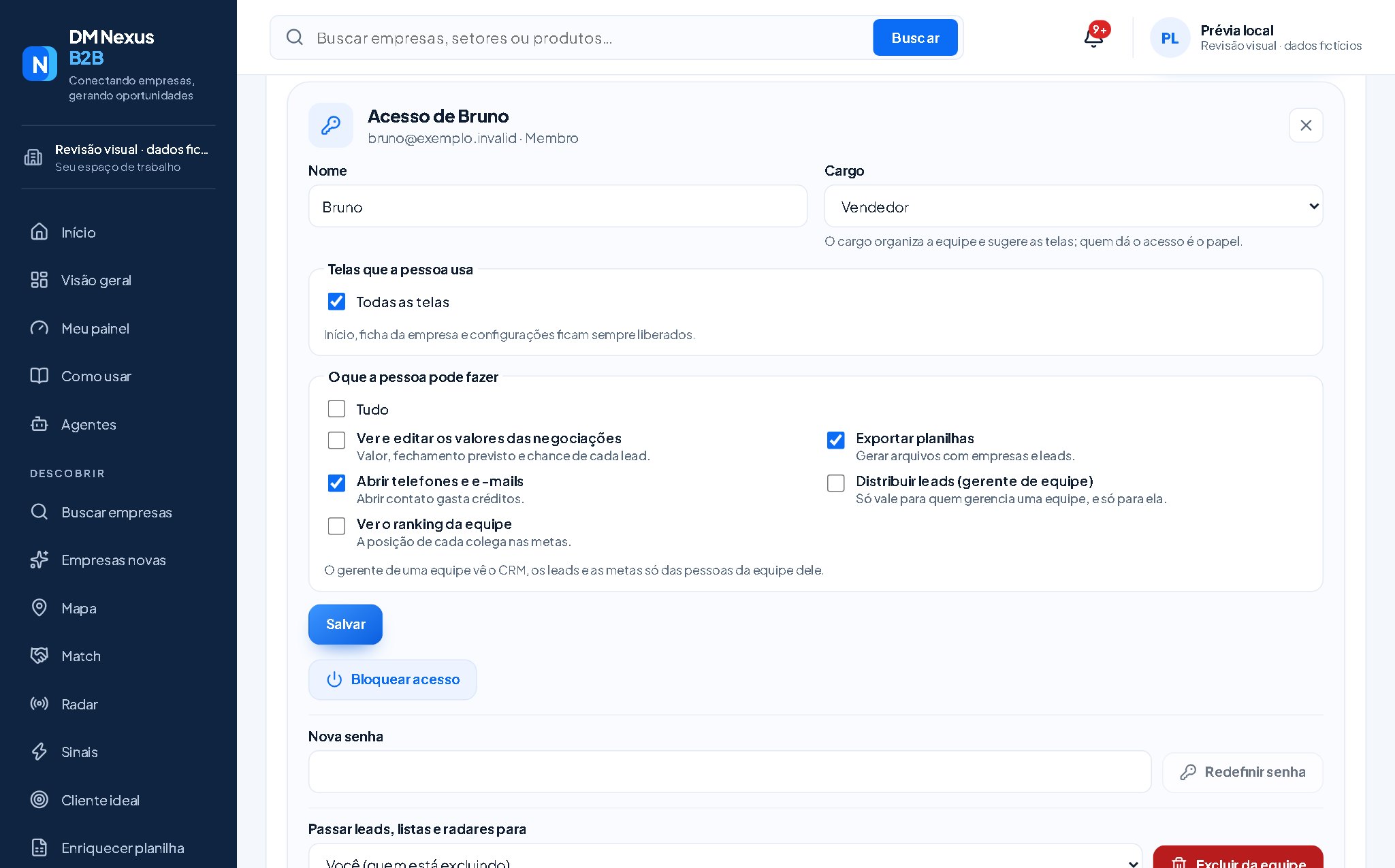
- 1CargoVendedor, pré-vendas, marketing, gerente, amostrador… Escolher o cargo já marca as telas típicas.
- 2TelasTodas, ou só as que a pessoa usa.
- 3O que pode fazerVer e editar valores, exportar, abrir contatos, distribuir leads e ver o ranking. Tudo, ou só o marcado.
- 4SalvarO servidor confere cada ação, não só a tela.
- 5BloquearA pessoa não entra até ser desbloqueada; o histórico continua.
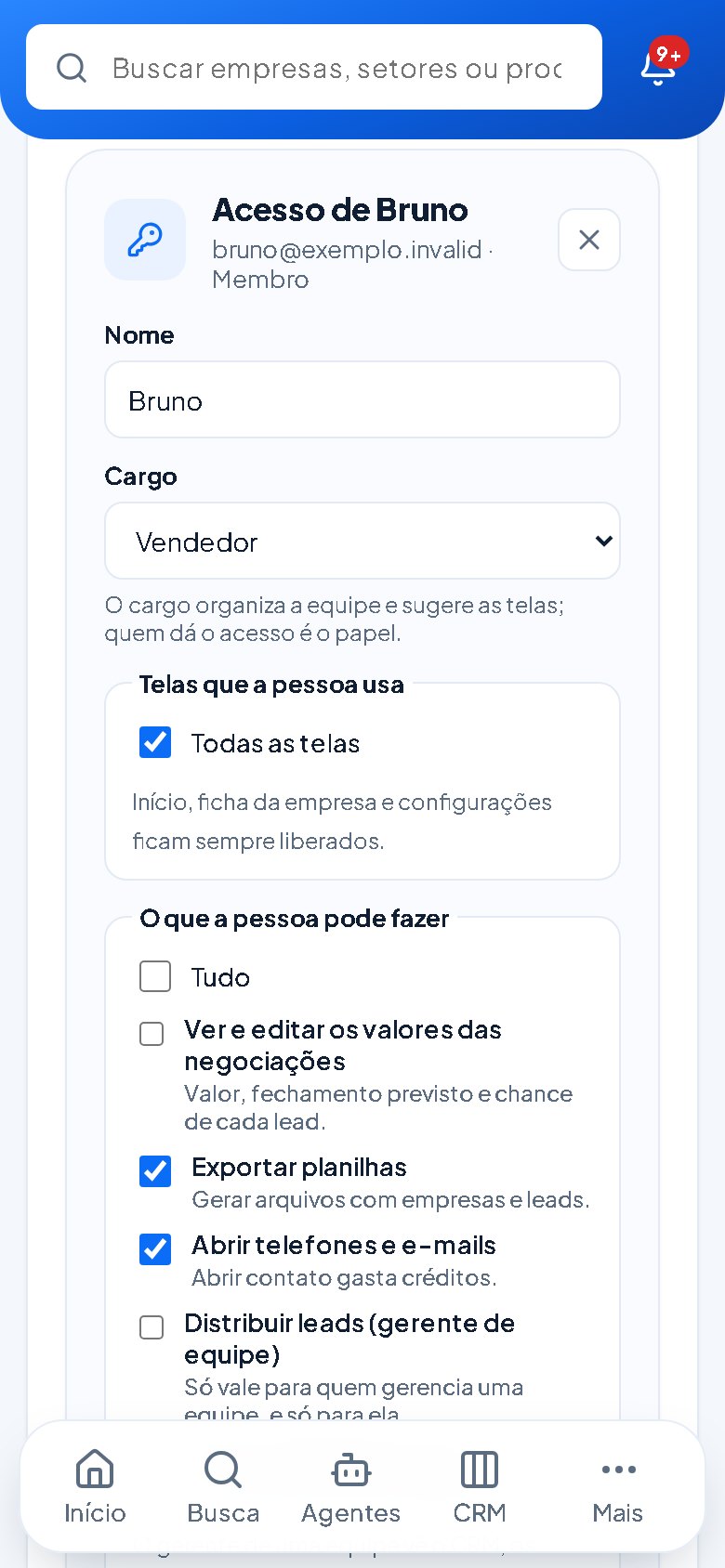
- 1CargoSugere as telas da pessoa.
- 2TelasTodas ou só as marcadas.
- 3O que pode fazerValores, exportar, contatos, distribuir, ranking.
3. O uso fica no Painel da equipe
Aqui se configura; acompanhar é no Painel da equipe → Uso: os créditos gastos e em quê, e o que as pesquisas de cada pessoa renderam.
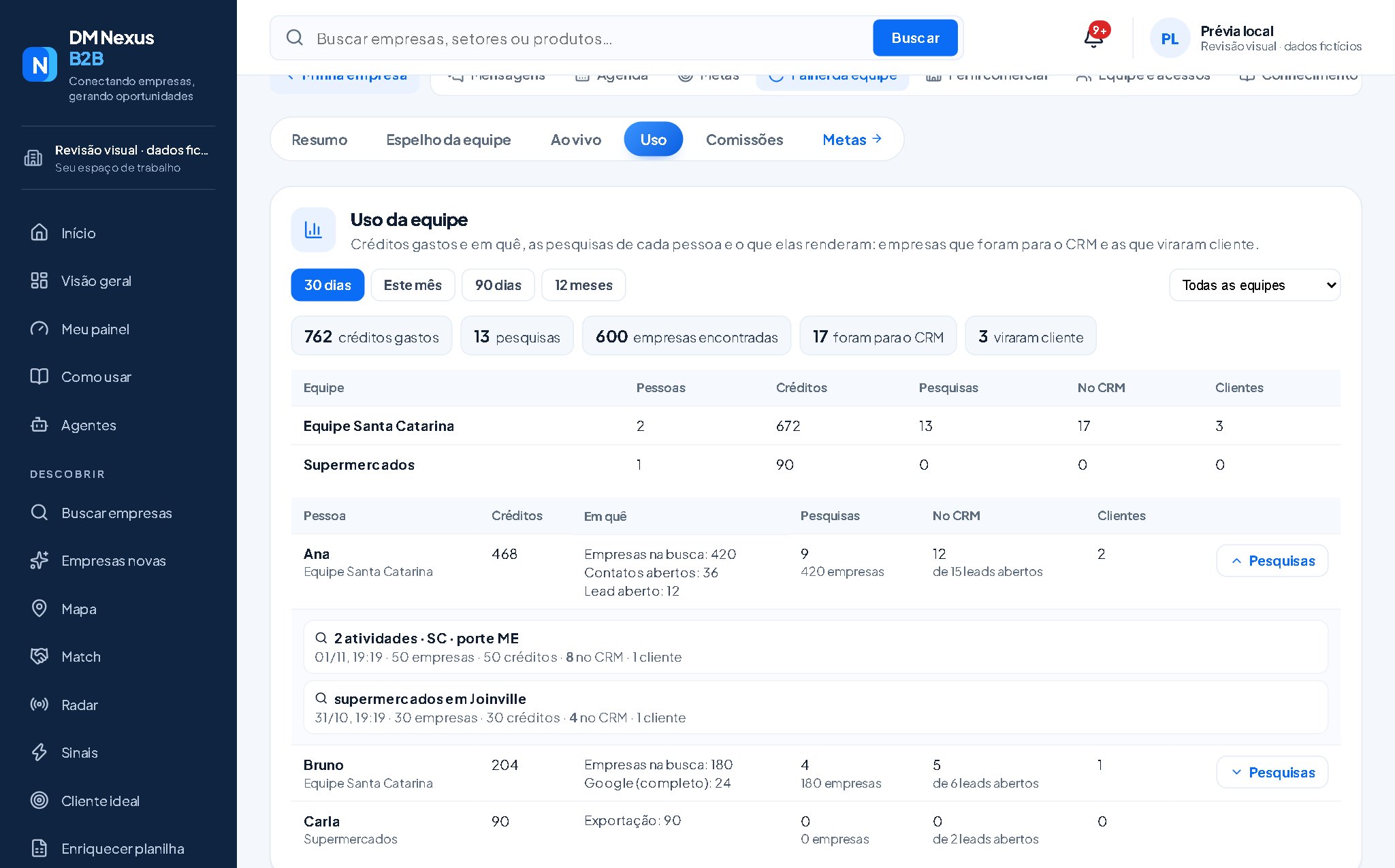
- 1Aba UsoNo Painel da equipe, ao lado do Espelho e das Comissões.
- 2Período e equipeEste mês, 30 dias, 90 dias ou 12 meses; uma equipe ou todas.
- 3TotaisCréditos, pesquisas, empresas, quantas foram para o CRM e viraram cliente.
- 4Por equipeAs mesmas somas para cada equipe.
- 5Em quêEmpresas na busca, contatos, Google, exportação, lead…
- 6As pesquisasOs filtros de cada uma, os créditos e quantas viraram lead e cliente.
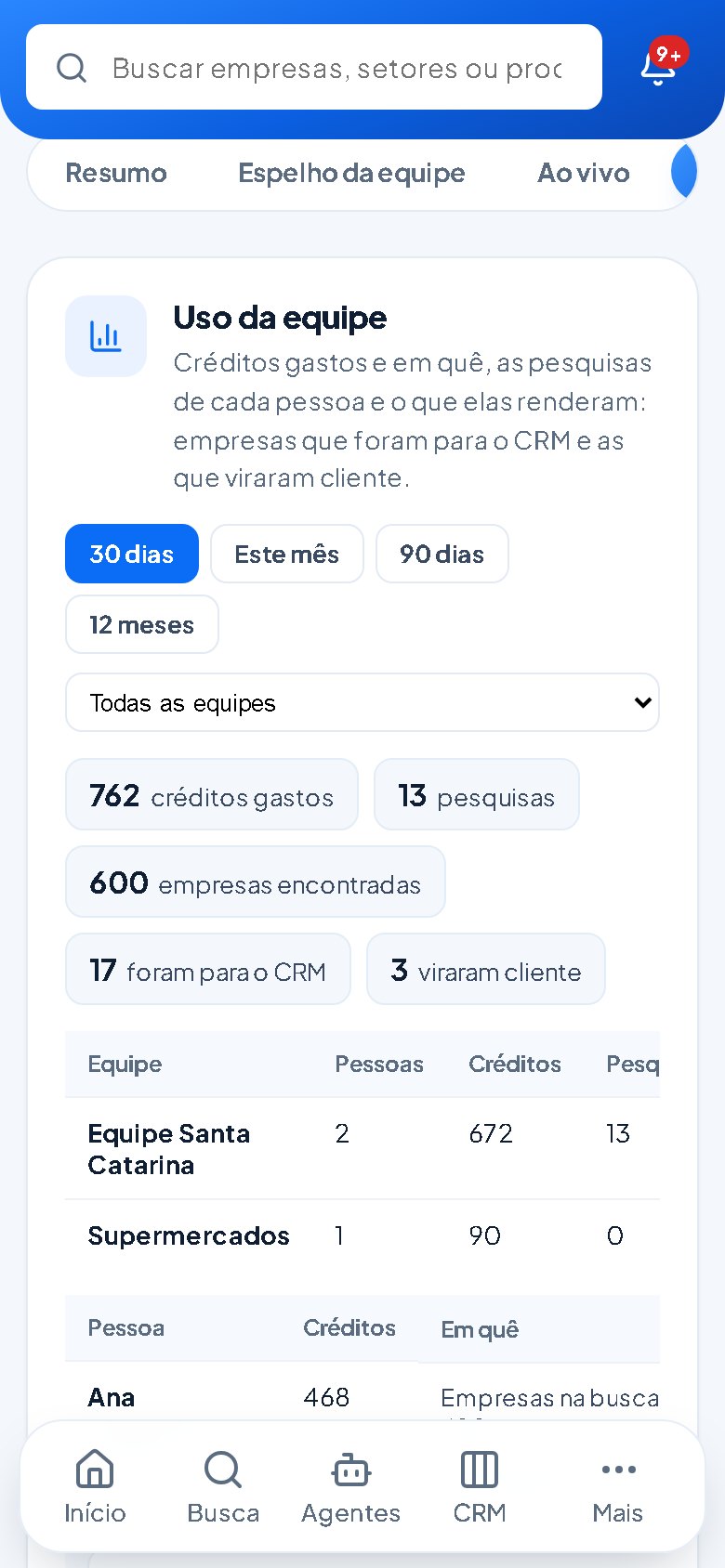
- 1Período e equipeEscolha o período e a equipe.
- 2TotaisCréditos, pesquisas, CRM e clientes.
- 3Por equipeAs somas de cada equipe.
Particularidades
Configurar aqui, acompanhar no painel
Equipe e acessos é para quem é quem e o que cada um pode. Resultados, uso de créditos e comissões a pagar ficam no Painel da equipe; cada pessoa tem "Ver números", que abre o espelho dela.
O gerente vê só a equipe dele
Quem gerencia uma equipe abre o Espelho, o Ao vivo, o Uso, as Comissões e as metas só das pessoas dela, e distribui leads só para elas. O dono e os administradores continuam vendo a empresa toda.
Metas por equipe
Em Metas, crie a meta de uma equipe, de uma pessoa ou da empresa, uma vez ou todo mês, trimestre ou ano. O ranking mostra quanto cada pessoa fez.
No dia a dia
- Ponha cada pessoa nova numa equipe e escolha o cargo.
- Repasse créditos para a equipe no começo do mês.
- Veja no Uso quem gasta muito e leva pouco ao CRM.