Buscar empresas
Encontre empresas pelo que elas fazem, onde estão e o porte, escrevendo do seu jeito.
Para que serve
É a porta de entrada da prospecção. Você descreve o cliente que procura e o sistema traz as empresas ativas da base da Receita Federal que combinam, com contato, endereço e atividade — prontas para guardar numa lista ou levar ao seu CRM.
1. Diga o que você procura
Escreva como falaria com um colega: o tipo de empresa e o lugar. Se preferir, monte a busca pelos filtros. Os dois jeitos funcionam juntos.
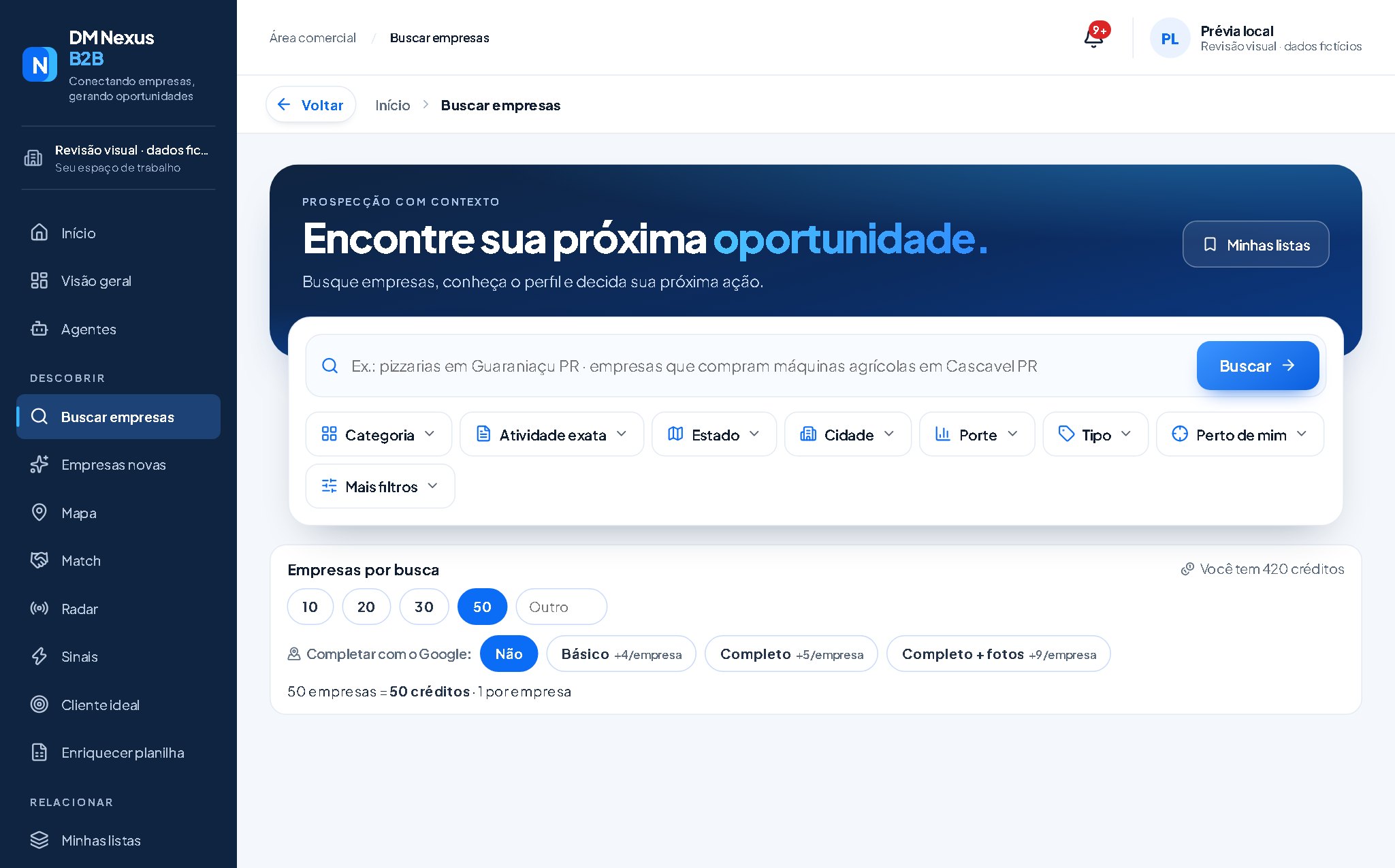
- 1Escreva aquiEscreva o que procura, do seu jeito: "pizzarias em Guaraniaçu PR", "empresas que compram máquinas agrícolas em Cascavel". O sistema entende a atividade e o lugar.
- 2BuscarMostra como o sistema entendeu a sua frase. Ainda não gasta créditos: você confere antes.
- 3FiltrosPara afinar: Categoria (o ramo), Atividade exata (o código da Receita), Estado, Cidade, Porte (MEI, micro, pequena…) e Tipo (matriz ou filial). Em "Mais filtros" há data de abertura, Simples e outros.
- 4Perto de mimBusca num raio a partir de você, da sua empresa ou de um CEP. Bom para montar rota de visitas.
- 5Quantas empresasQuantas empresas você quer receber por busca. Cada empresa custa 1 crédito.
- 6Completar com o GoogleOpcional: junta os dados do Google (telefone atualizado, site, nota, fotos). Custa créditos a mais por empresa; deixe em "Não" quando só quer a lista.
- 7Seu saldoQuantos créditos a empresa tem agora. O valor da busca aparece antes de você confirmar.
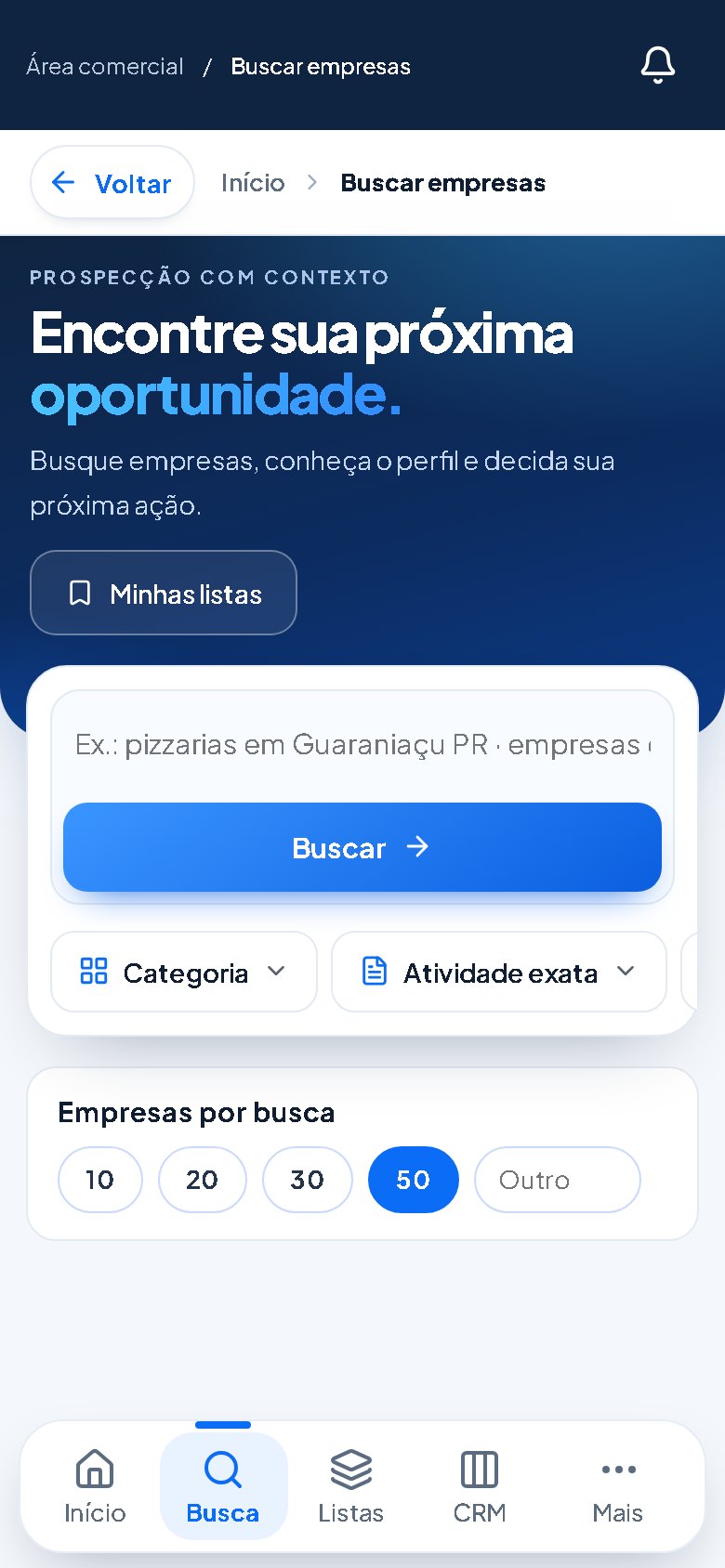
- 1Escreva aquiO que procura, do seu jeito.
- 2BuscarMostra como o sistema entendeu. Ainda grátis.
- 3FiltrosArraste para ver todos: categoria, atividade, estado, cidade, porte.
- 4Quantas empresasQuantas por busca. Cada uma custa 1 crédito.
2. Confira como o sistema entendeu
Antes de gastar qualquer crédito, a tela mostra a leitura da sua frase e os filtros que ela virou. Se não era isso, tire um filtro ou escreva de outro jeito.
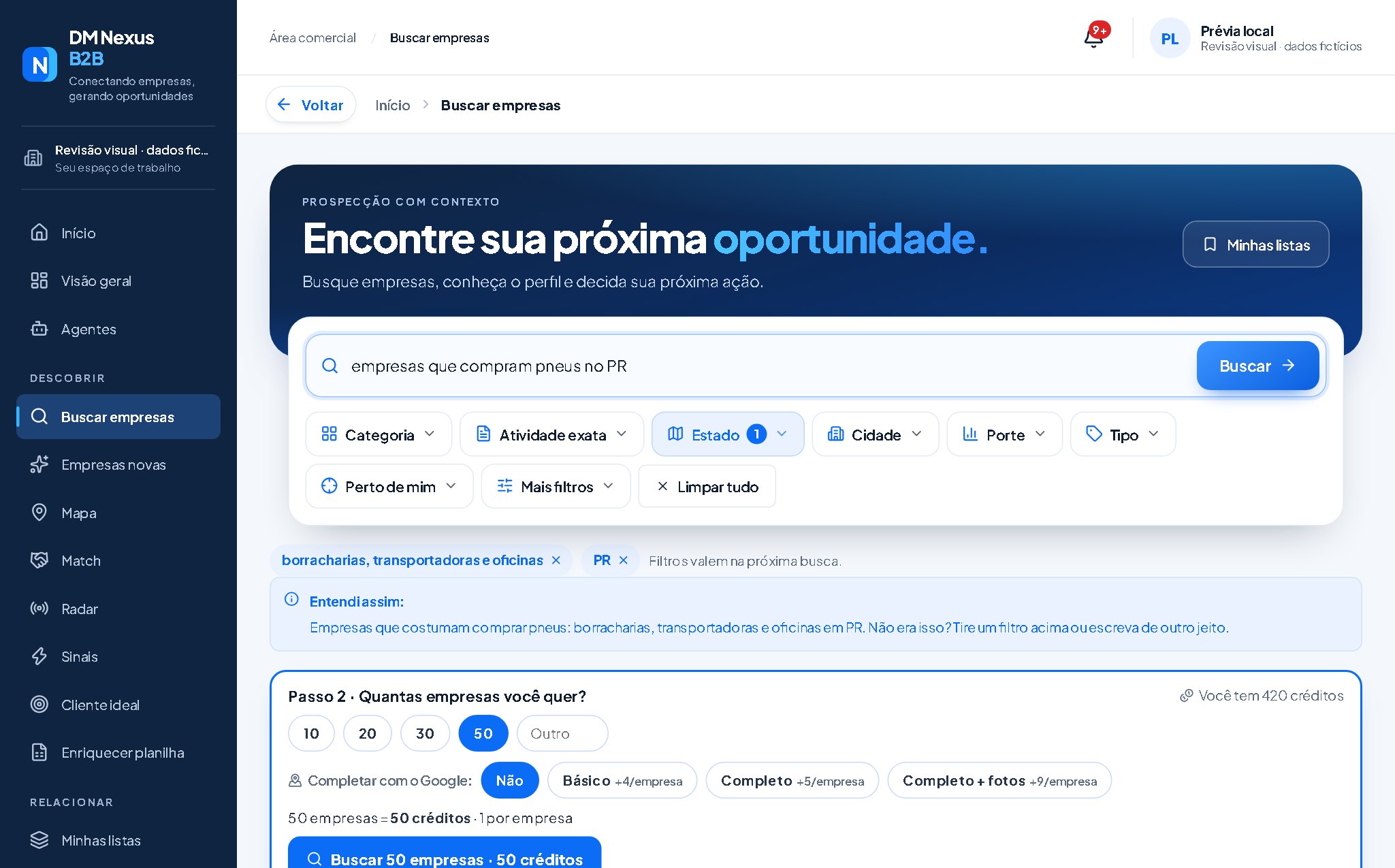
- 1Entendi assimA tradução da sua frase: que tipo de empresa e onde. Leia antes de seguir.
- 2Filtros da fraseCada pedaço entendido vira um filtro com "x". Tirou um, a próxima busca já vem sem ele.
- 3Filtro ativoO número no filtro mostra quantas escolhas ele tem. Clique para ver e mudar.
- 4Limpar tudoComeça de novo, sem frase e sem filtros.
- 5Passo 2Escolha quantas empresas quer receber desta vez.
- 6Confirmar e buscarSó aqui os créditos são usados. O botão diz o total antes do clique.
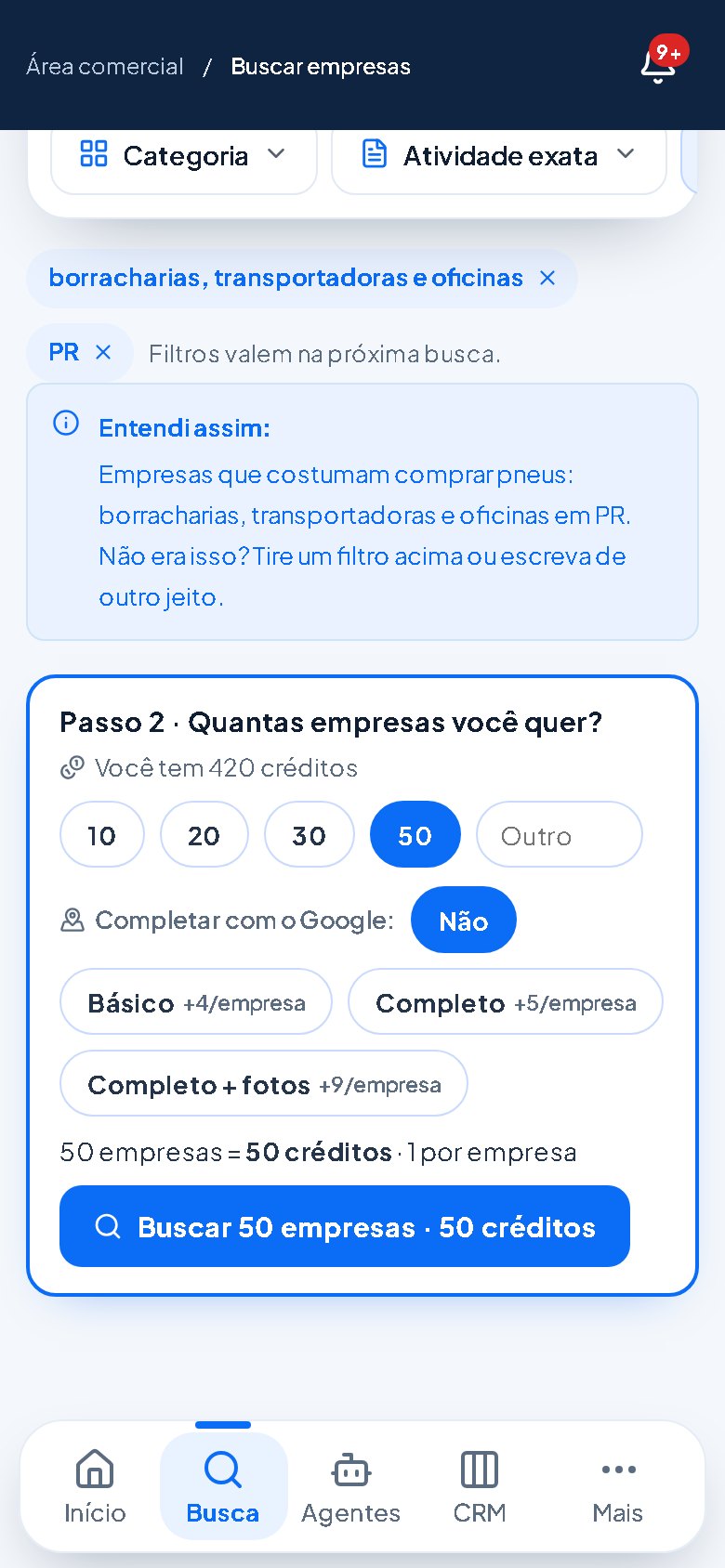
- 1Filtros da fraseCada pedaço entendido vira um filtro com "x".
- 2Entendi assimA tradução da sua frase. Leia antes de seguir.
- 3QuantasQuantas empresas desta vez.
- 4GoogleOpcional, custa créditos a mais por empresa.
- 5Confirmar e buscarSó aqui os créditos são usados.
3. Veja as empresas e leve para o trabalho
Cada empresa vem num cartão com o que ela faz, onde fica e os selos. Clique no cartão para abrir o resumo ao lado, com os contatos e os atalhos.
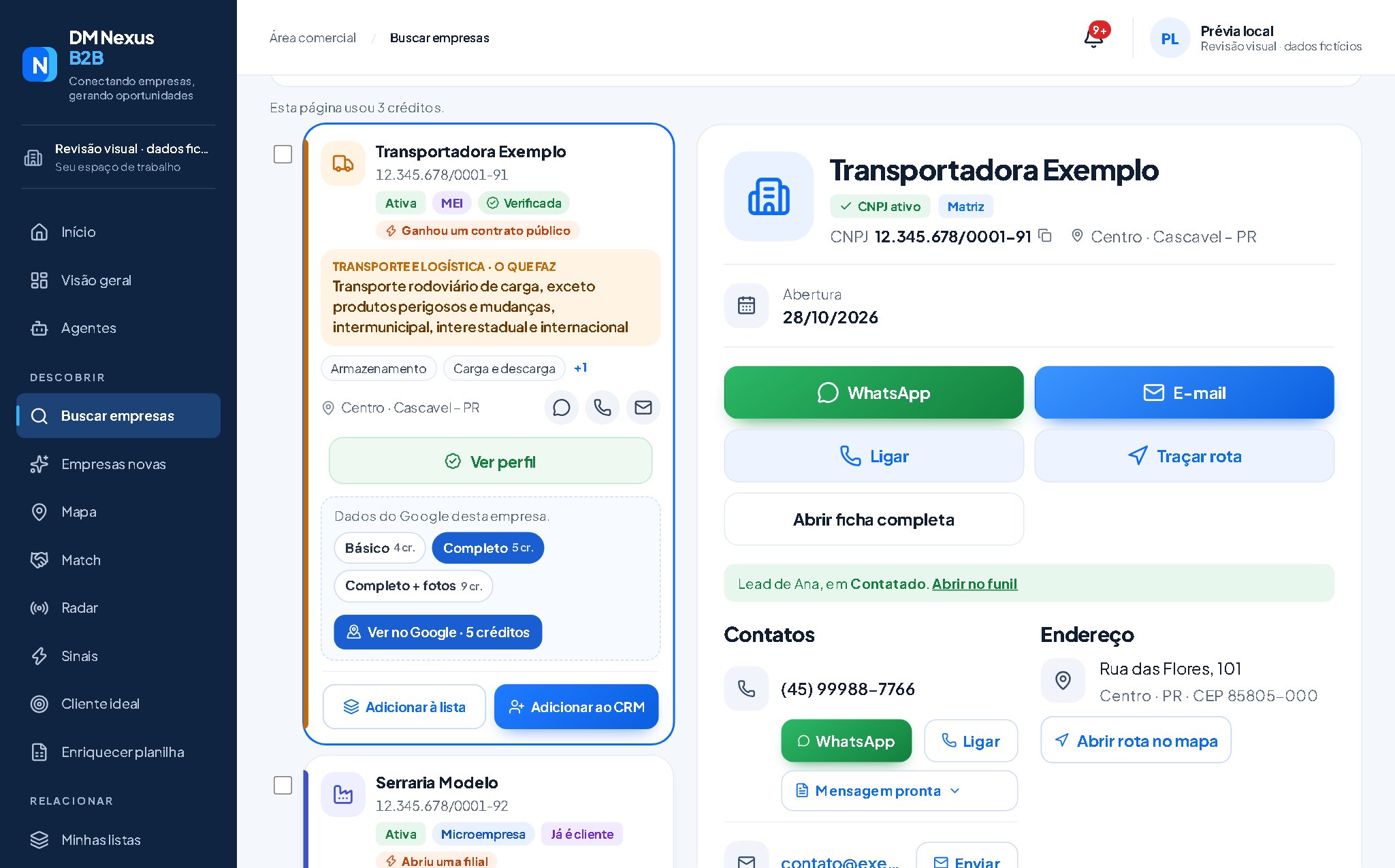
- 1MarcarMarque várias empresas para salvar todas numa lista de uma vez.
- 2SelosSituação e porte (Ativa, MEI…), "Verificada" quando o cadastro foi conferido, e sinais como "Ganhou um contrato público" — bons motivos para ligar agora.
- 3Contato rápidoWhatsApp, ligar e e-mail direto do cartão.
- 4Dados do GoogleQuer mais desta empresa só? Peça os dados do Google para ela (Básico, Completo ou com fotos).
- 5Guardar"Adicionar à lista" guarda para depois; "Adicionar ao CRM" abre um lead para trabalhar a venda.
- 6AtalhosWhatsApp, e-mail, ligar e traçar a rota até a empresa, num toque.
- 7Ficha completaAbre tudo da empresa: atividades, sócios, filiais, histórico e o que mudou.
- 8Já está no CRMQuando alguém da equipe já trabalha esta empresa, você vê quem e em que etapa — e evita ligar duas vezes.
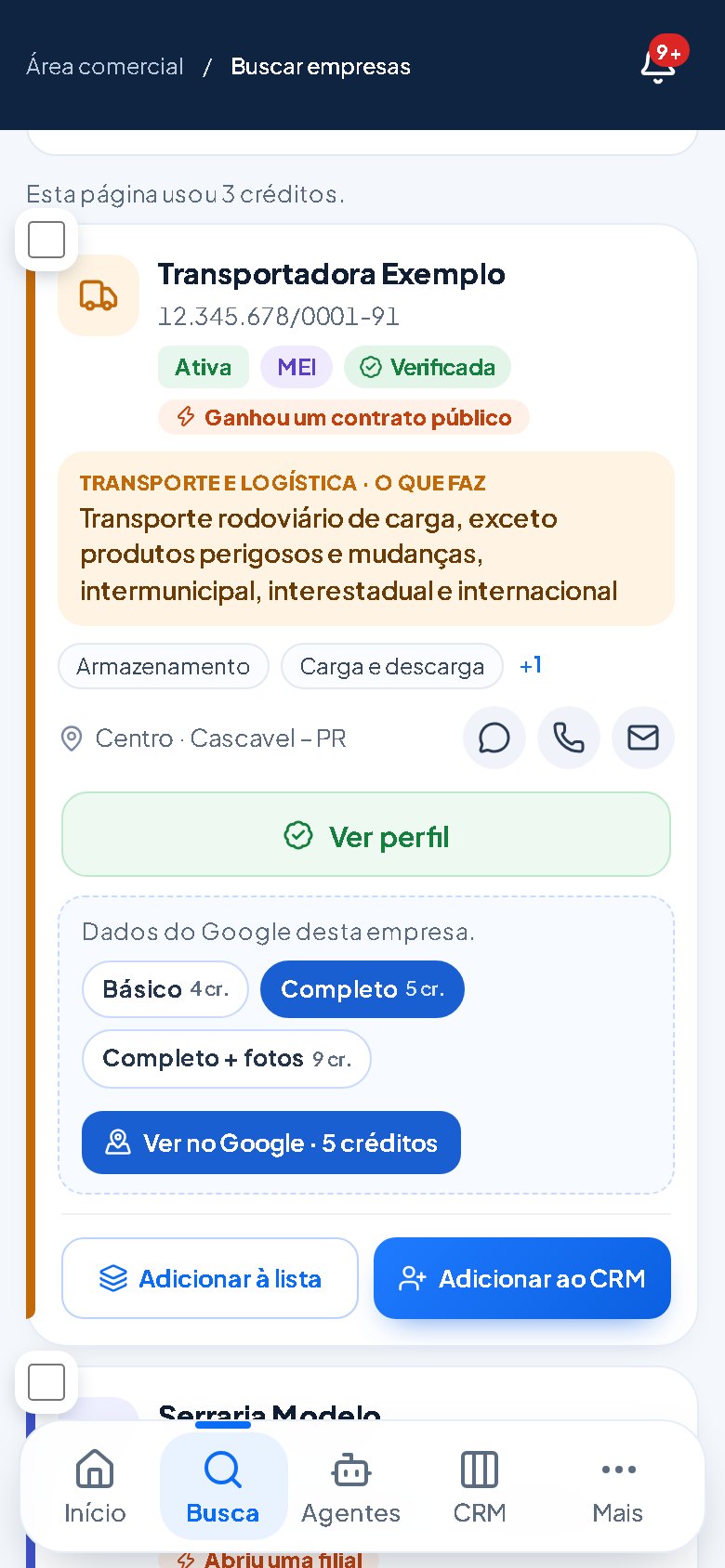
- 1MarcarMarque várias para salvar numa lista.
- 2SelosSituação, porte, Verificada e sinais.
- 3Contato rápidoWhatsApp, ligar e e-mail.
- 4Ver perfilA ficha completa da empresa.
- 5Dados do GoogleSó desta empresa, se quiser.
- 6GuardarNuma lista ou direto no CRM.
Duas particularidades
Você só paga quando confirma
Escrever, conferir o "Entendi assim" e mexer nos filtros é grátis. Os créditos saem no botão "Buscar N empresas" (1 por empresa) e, se escolher, nos dados do Google. O total aparece no botão antes do clique.
A busca entende a frase, e os filtros mandam
A frase vira filtros. Se a leitura não for a que você queria, tire o filtro errado (o "x") ou escreva de outro jeito: os filtros valem na próxima busca. Ao voltar de uma ficha, a busca e os resultados continuam onde você parou.
No dia a dia
- Escreva o tipo de cliente e a cidade que quer trabalhar hoje.
- Confira o "Entendi assim" e ajuste os filtros, se precisar.
- Escolha quantas empresas e confirme.
- Abra as melhores, veja os selos e os contatos.
- Marque as escolhidas e guarde numa lista, ou leve direto ao CRM.